바이낸스(Binance)에서 업비트로 USDT 출금 따라하기

안녕하세요. 오늘 이 시간에는 바이낸스에서 업비트로 USDT를 출금(전송)하는 방법을 초보자 입장에서 아주 자세히 알아보도록 하겠습니다.
- 동일한 코인의 주소로 보낸다.
- 동일한 네트워크를 이용해서 보낸다.
- 메모/메시지/태그가 필요한 코인은 반드시 입력한다.
■ USDT 출금 따라하기 (1) Futures → Spot 이체
바이낸스에서 외부로 코인을 출금(Withdraw)하는 것은 오직 Spot(현물지갑)에서만 가능합니다.
따라서 선물거래(Futures)로 수익을 냈다면, 먼저 Futures 지갑 → Spot 지갑으로 USDT를 이체해야 합니다.
-
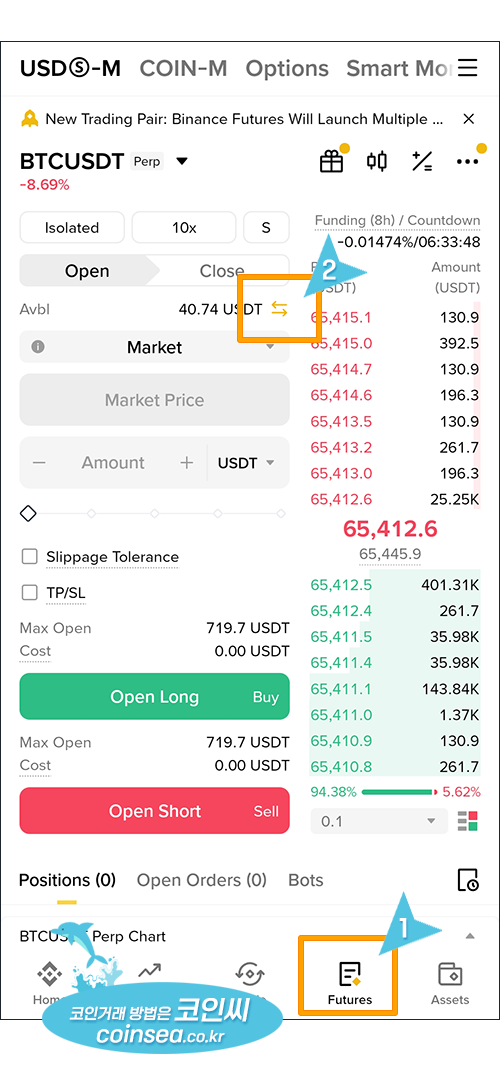
선물 화면에서 Avbl 우측의 양쪽 화살표(Transfer) 버튼을 클릭합니다.
-
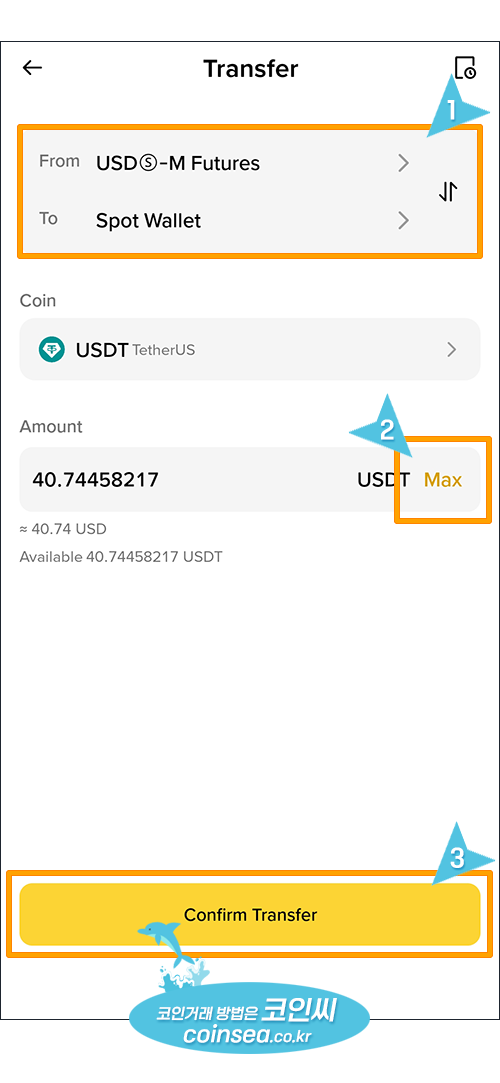
From은 USDⓢ-M Futures, To는 Spot Wallet 선택합니다.
Coin은 USDT, Amount(수량)는 직접 입력하거나 전부 이체는 Max 클릭 후,
하단의 Confirm Transfer 버튼을 눌러주세요.
-
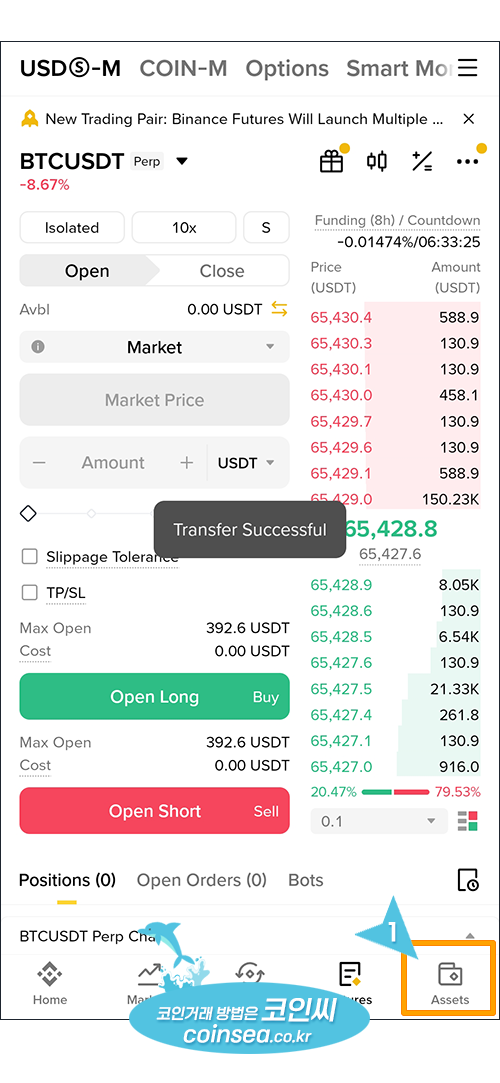
USDT가 선물지갑에서 현물지갑으로 이체되었습니다. 하단의 Assets를 클릭해서 지갑으로 이동합니다.
-
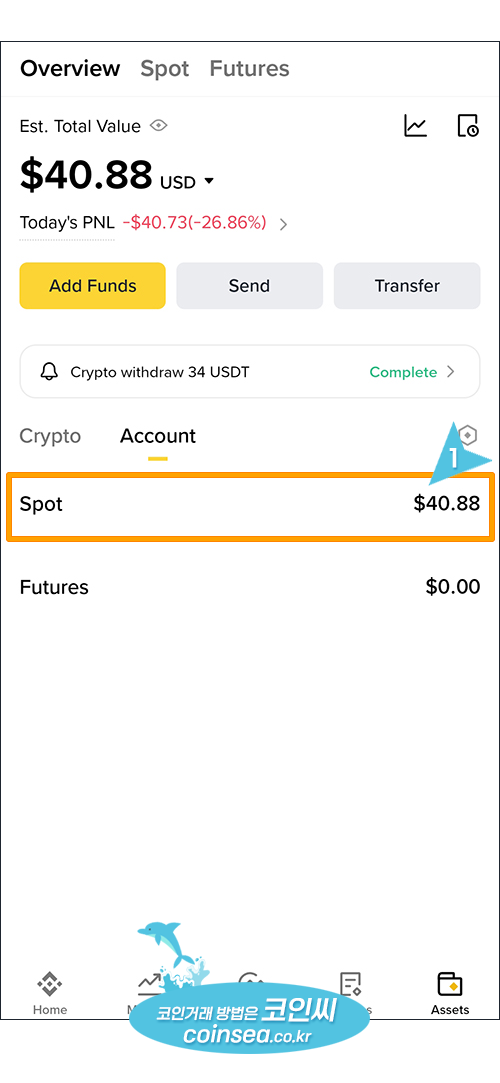
Assets에서 Spot(현물거래 지갑)을 클릭합니다.
-
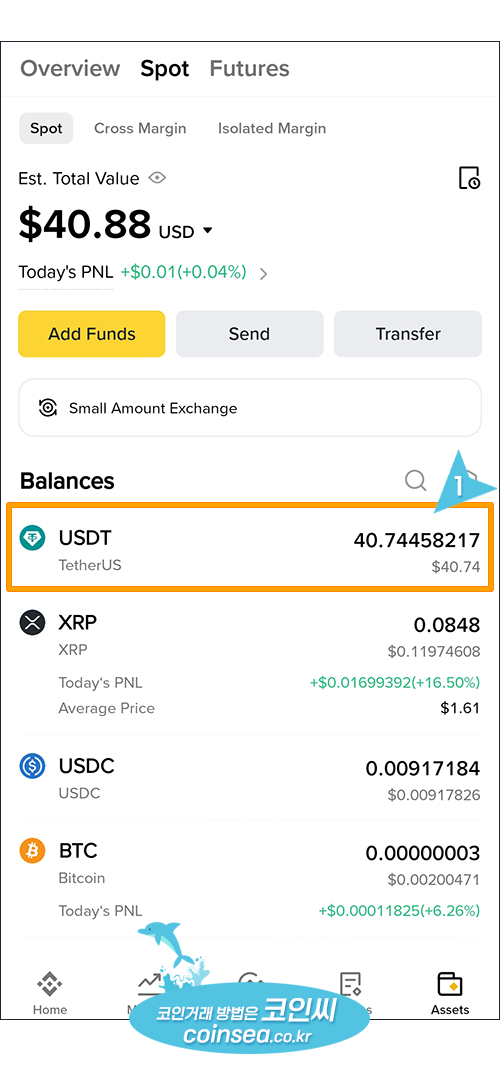
현물지갑의 코인 목록에서 USDT를 선택합니다.
-
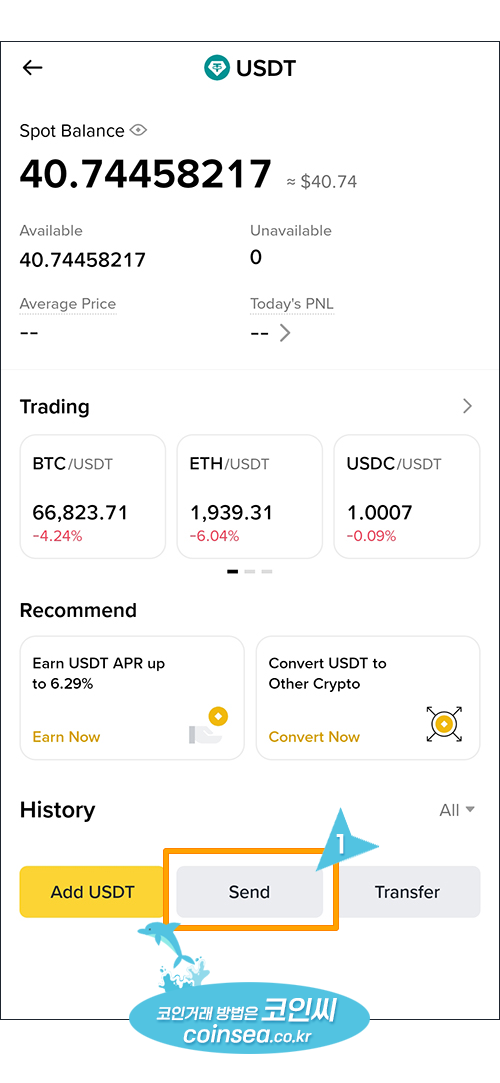
하단의 "Send" 버튼을 클릭합니다.
-
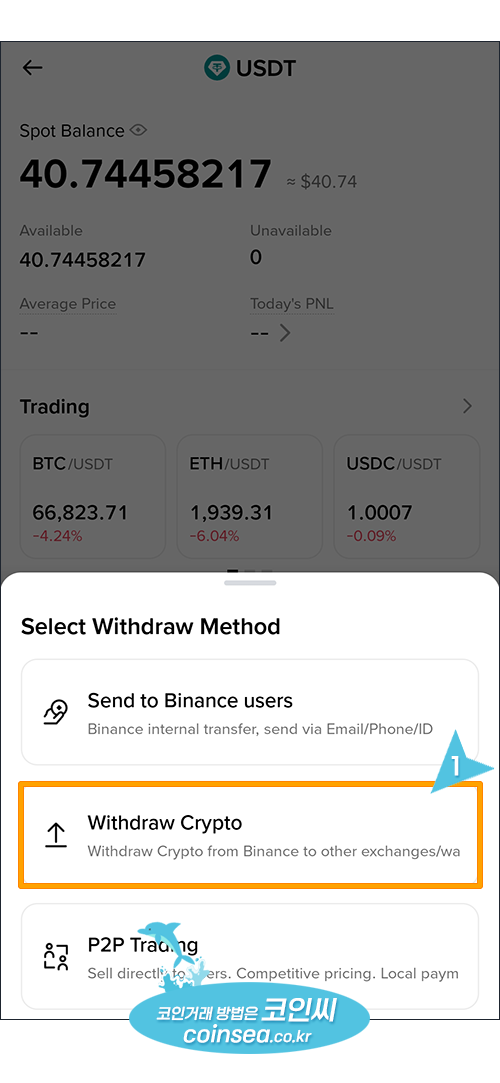
코인 출금인 "Withdraw Crypto" 버튼을 클릭합니다.
-
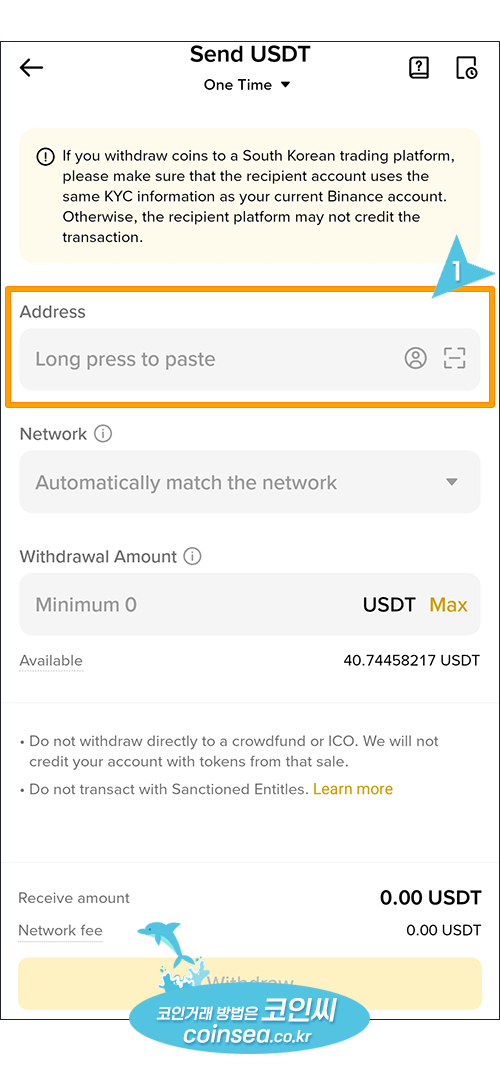
주소 입력창에 업비트의 USDT 입금 주소를 입력해야 합니다. 이 상태로 두시고 업비트 앱으로 이동합니다.
■ USDT 출금 따라하기 (2) 업비트에서 USDT 입금주소 발급
-
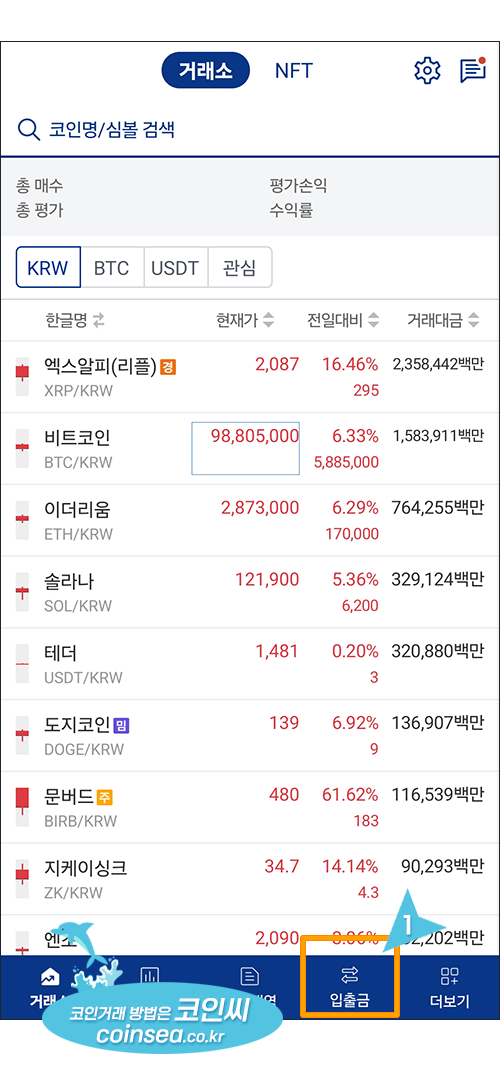
업비트 앱 하단의 입출금 버튼을 클릭합니다.
-
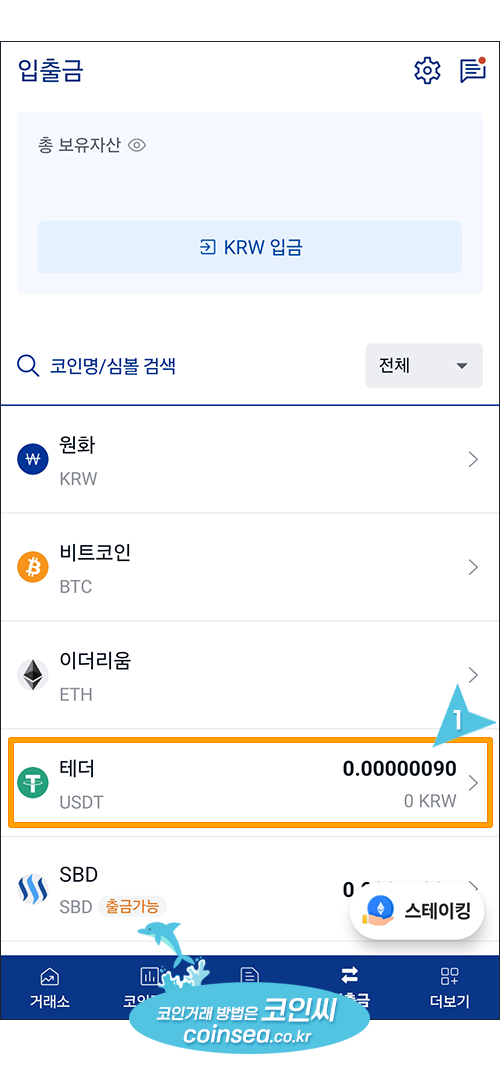
테더(USDT)를 선택합니다. 목록에 보이지 않으면 코인명/심볼 검색에 USDT/테더를 입력해 검색합니다.
-
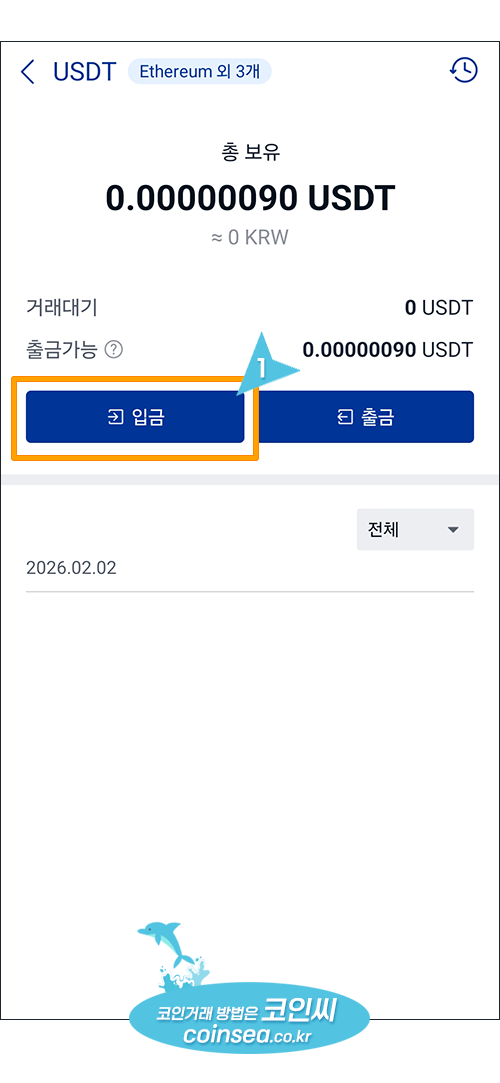
입금을 클릭합니다.
-
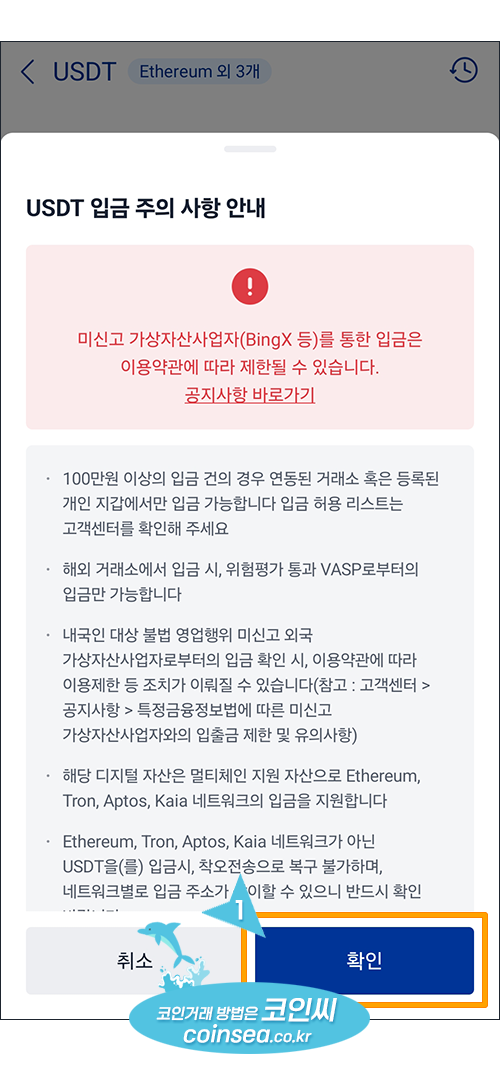
USDT 입금 주의사항을 읽고 확인을 클릭합니다.
-
입금 네트워크에서 Tron을 선택하고 확인을 클릭합니다.
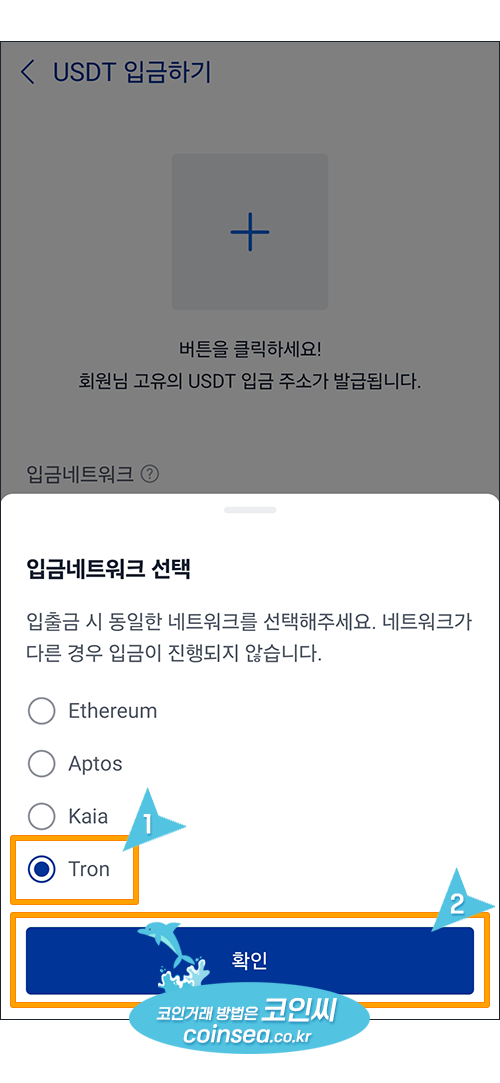
네트워크는 무조건 동일해야 합니다업비트에서 Tron으로 주소를 발급받았다면, 바이낸스 출금 네트워크도 반드시 TRX(TRC20)로 선택해야 합니다.
만약 업비트에서 ETH로 주소를 발급받았다면, 바이낸스도 동일하게 ETH(ERC20)로 보내야 합니다. -
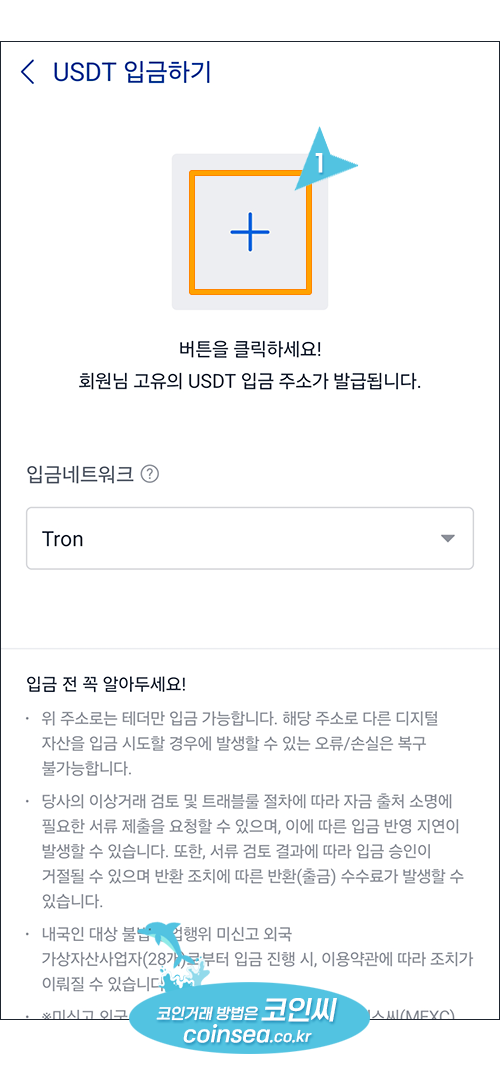
+ 버튼을 클릭해서 USDT 입금주소를 발급받습니다.
-
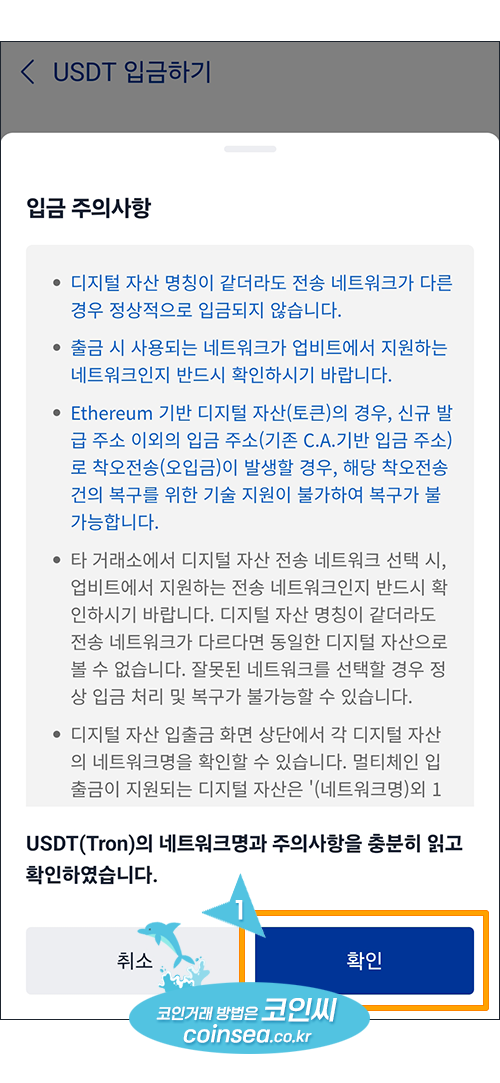
입금 주의사항을 읽고 확인을 클릭합니다.
-
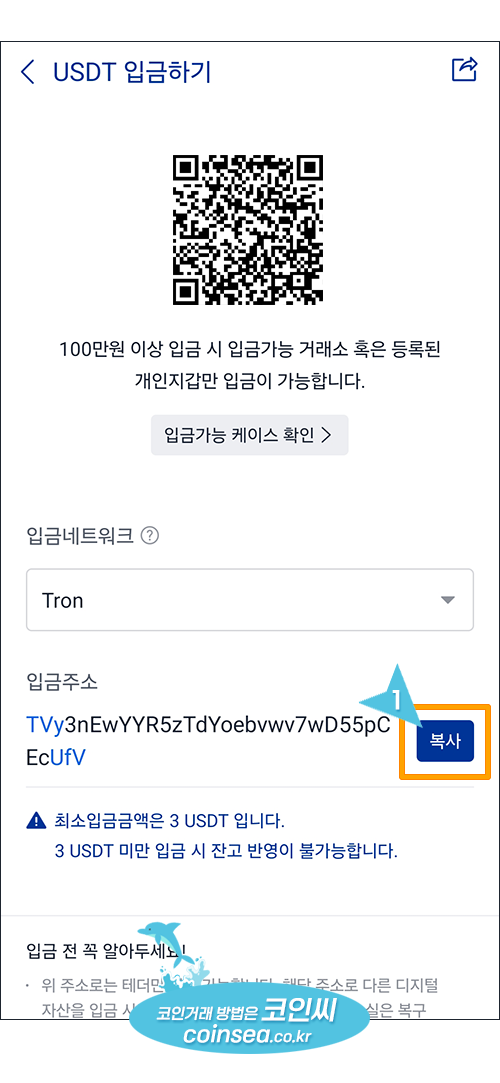
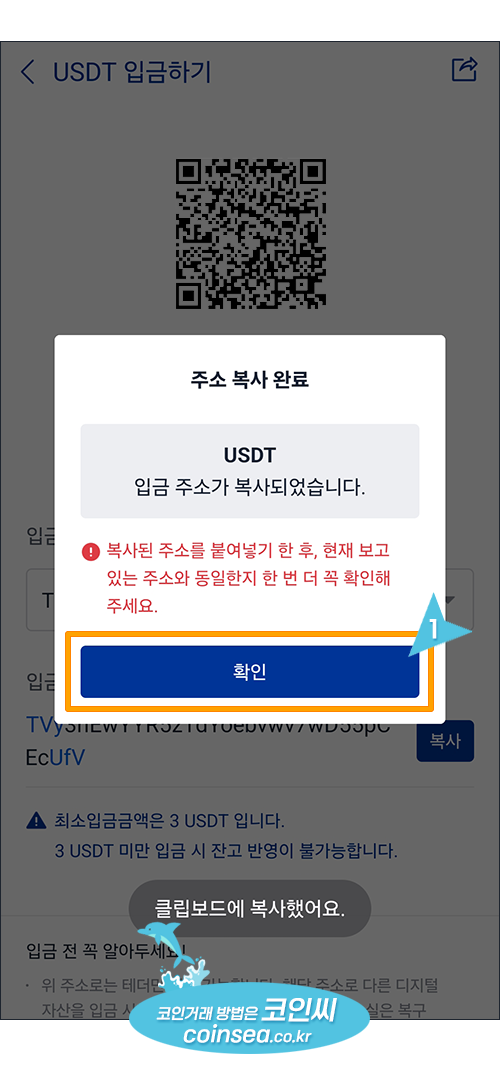
USDT 입금주소가 발급되었습니다. 입금주소 옆의 복사 버튼을 눌러 주소를 복사합니다.
-
확인을 클릭합니다. 이제 업비트 주소를 복사했으니 다시 바이낸스 출금화면으로 이동합니다.
■ USDT 출금 따라하기 (3) 바이낸스에서 업비트로 출금 신청
-
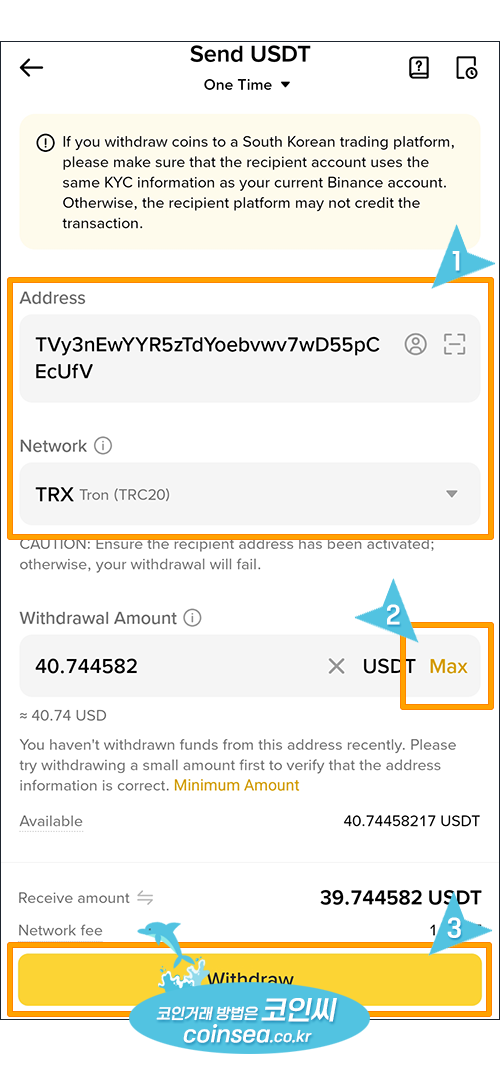
다시 바이낸스 출금주소 입력창으로 돌아와서, 방금 복사한 업비트의 USDT 입금주소를 Address에 붙여넣기 합니다. Withdrawal Amount(출금 수량)는 직접 입력하거나, 전부 보내시려면 Max를 클릭후, "Withdraw" 버튼을 클릭합니다.
-
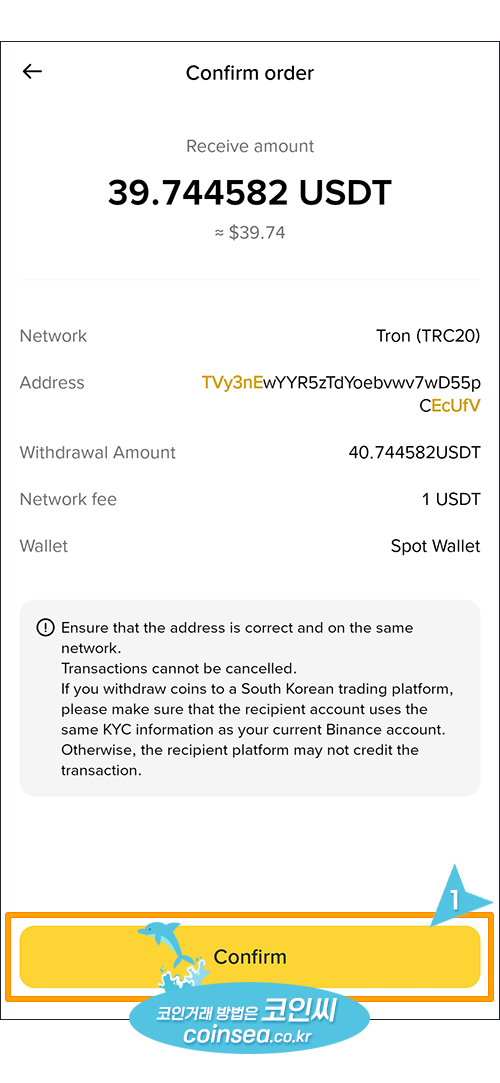
출금하려는 내용이 맞는지 확인하고 "Confirm" 버튼을 클릭합니다.
-
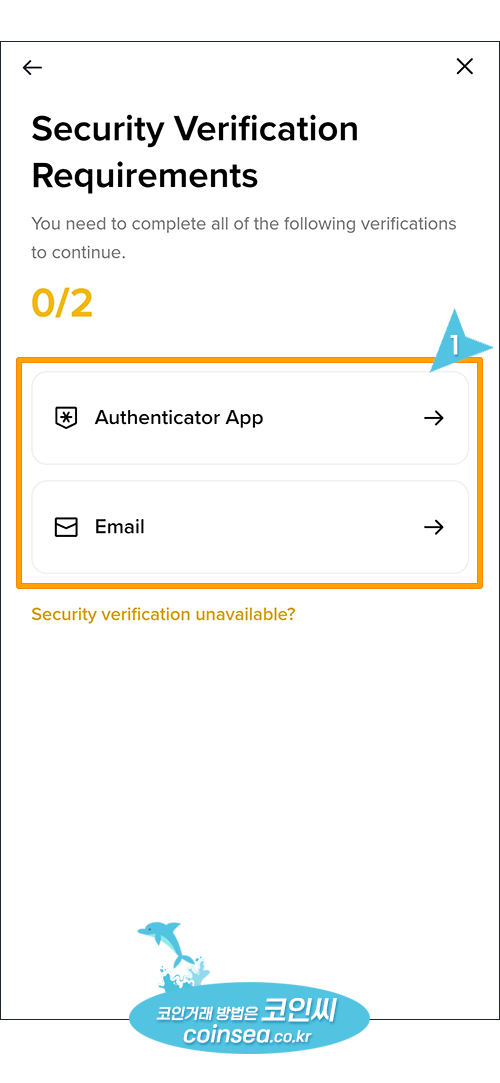
각자 자신의 인증 화면 내용에 맞게 인증을 진행해주시면 됩니다.
-
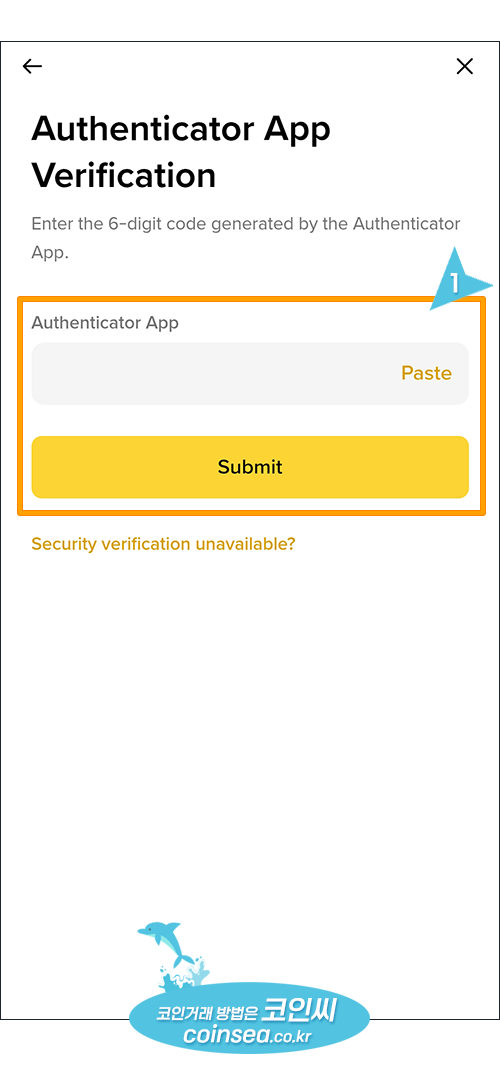
OTP 인증을 하시는 분들은 OTP 인증코드를 넣고 Submit을 클릭해주세요.
-
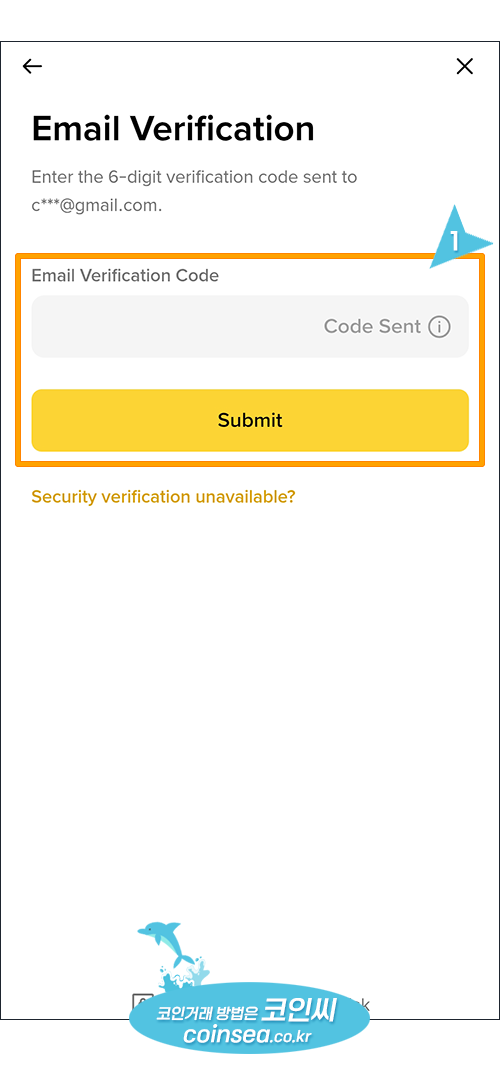
이메일 인증은 이메일을 확인하여 인증코드를 넣고 Subumit 버튼을 클릭해서 인증을 완료합니다.
-
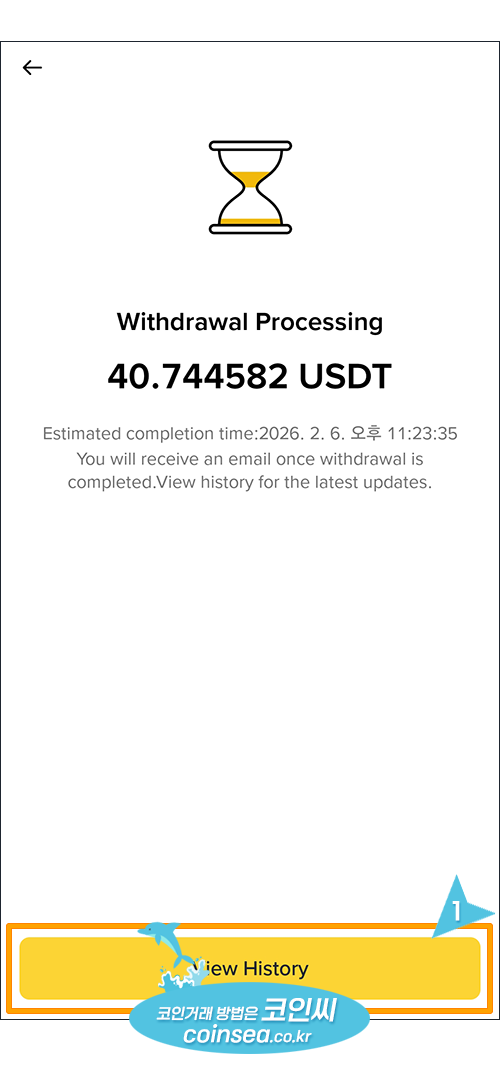
출금 신청이 완료되어 출금이 진행중입니다. View History를 클릭해서 출금 내역을 확인해 보겠습니다.
네트워크가 다르면 코인을 못 찾습니다받는 곳(업비트)과 보내는 곳(바이낸스)의 네트워크는 무조건 동일해야 합니다.
업비트 TRX ↔ 바이낸스 TRX / 업비트 ETH ↔ 바이낸스 ETH 처럼 1:1로 맞춰주세요. -
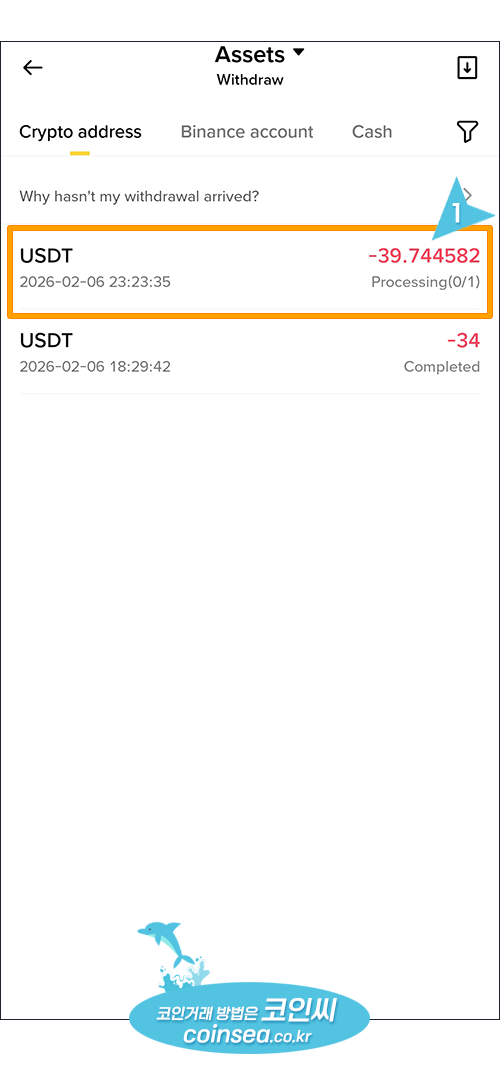
Processing(출금중)이라고 나옵니다. 조금 기다렸다가 업비트의 입금 내역을 확인해 보시기 바랍니다.
-
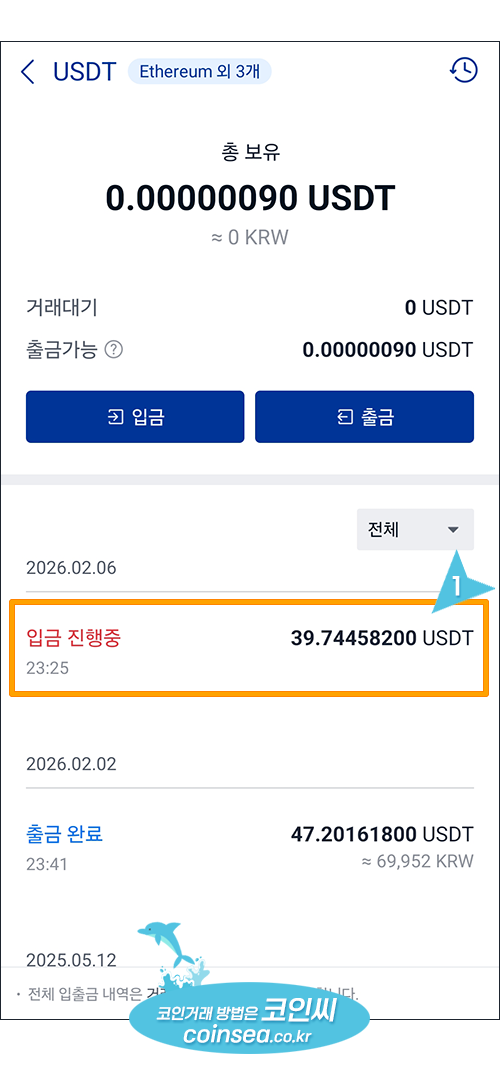
10분 정도 지나서 업비트의 입출금에서 USDT 입출금 내역을 확인해보니 바이낸스에서 보낸 USDT가 입금되고 있는 것을 확인할 수 있습니다.
-
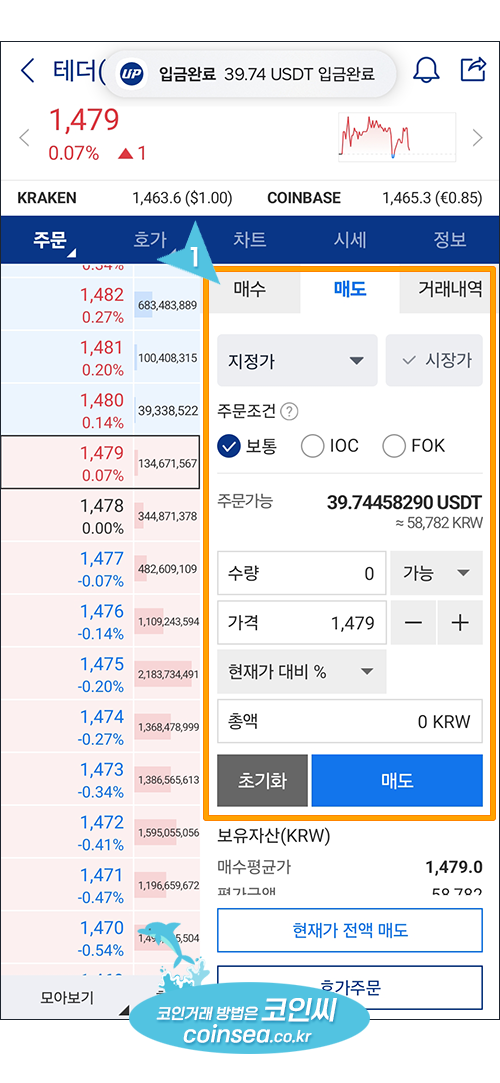
바이낸스에서 보낸 USDT가 업비트에 입금되었습니다. 테더 거래화면으로 이동해서 테더를 매도하시고 현금화하시면 됩니다.
■ USDT 출금 따라하기 (4) 100만원 이상 입금 시 “추가확인”
입금된 코인의 평가금액이 100만원 미만이면 보통 곧바로 자산에 반영됩니다.
하지만 100만원 이상 입금이라면 업비트에서 추가확인을 해야 정상 입금 처리됩니다.
-
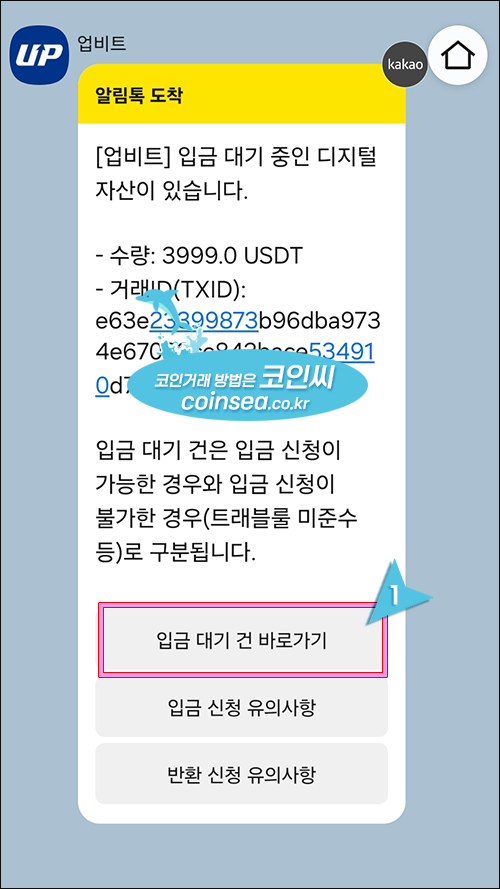
평가금액이 100만원이 넘는다면 카카오톡으로 알림톡이 도착할 수 있습니다.
“입금 대기 건 바로가기”를 클릭합니다.
-
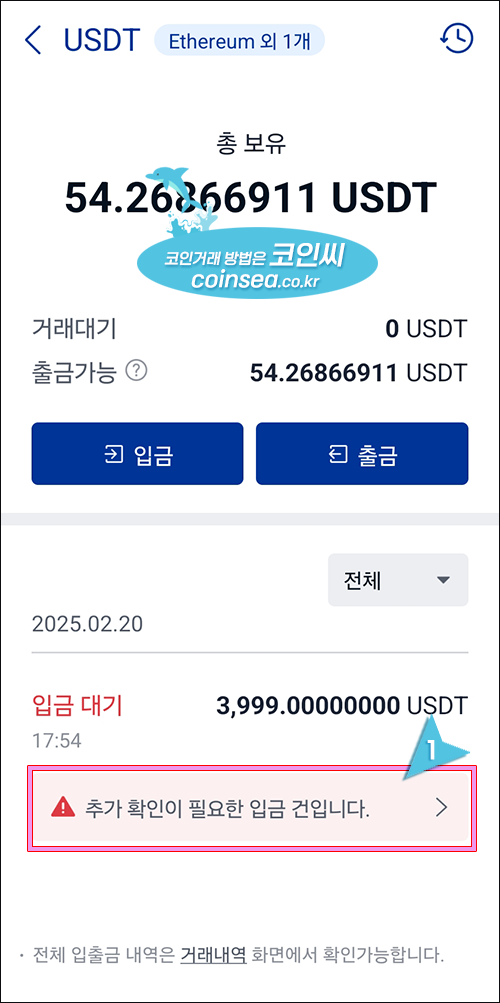
업비트 USDT 입출금 내역에서 “추가 확인이 필요한 입금 건입니다.”를 클릭합니다.
-
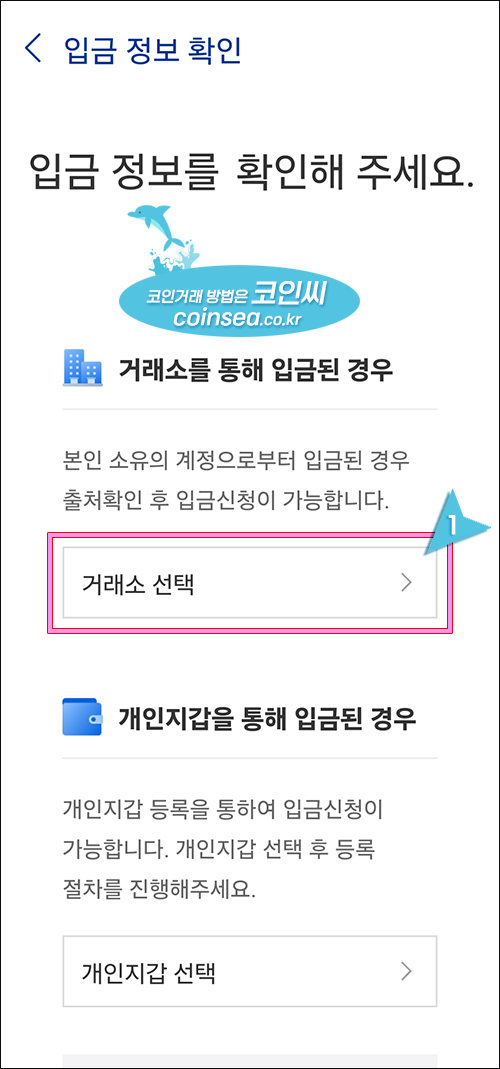
“거래소 선택”을 클릭하여 BINANCE를 선택합니다.
-
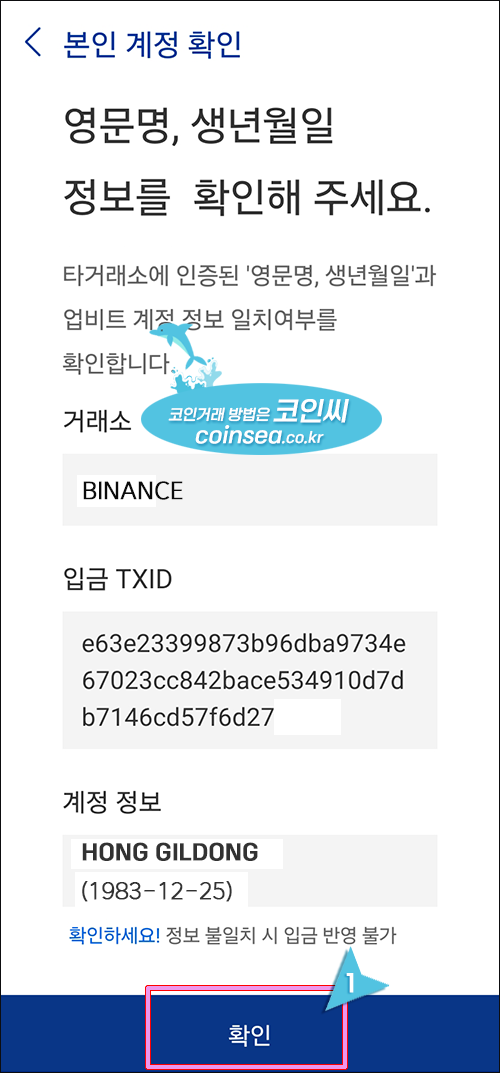
입금 내역을 확인하고 하단의 확인 버튼을 클릭합니다.
-
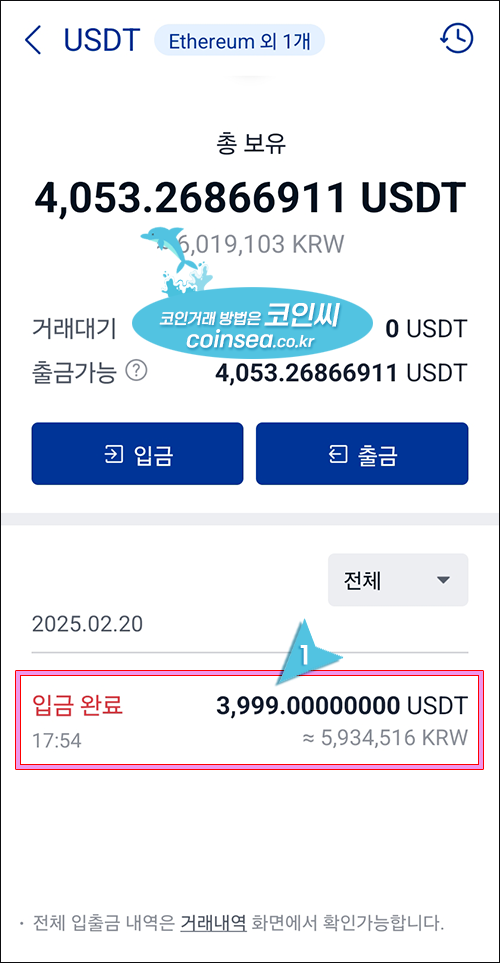
입금 정보가 확인되면 입금이 완료됩니다. 이후 USDT 거래 화면으로 이동해 매도하시면 되겠습니다.
■ 자주 묻는 질문
TRX 네트워크로 보내는데, “USDT를 TRX 주소로 보내는 건가요?”
아닙니다. 보내는 코인은 USDT이고, 단지 전송에 사용되는 “선로”가 TRX(Tron, TRC20) 네트워크인 것입니다.
따라서 주소도 USDT 입금주소를 사용해야 하며, 네트워크만 TRX로 맞추는 구조입니다.
왜 바이낸스 Futures 지갑에서는 출금이 안 되나요?
외부 출금은 보통 Spot(현물지갑)에서 진행됩니다. 그래서 Futures에 있는 USDT는 먼저 Transfer로 Spot으로 옮긴 후 출금해야 합니다.
30분이 넘었는데도 업비트에 입금이 안 돼요.
대부분은 시간이 조금 걸릴 뿐이지만, 아래를 확인해 보세요.
1) 바이낸스 출금 상태가 Processing/Completed인지
2) 주소가 업비트 USDT 입금주소가 맞는지
3) 네트워크가 업비트와 동일한지(TRX↔TRX / ETH↔ETH)
4) 업비트에서 100만원 이상이라 추가확인이 필요한 상태인지
이상으로 바이낸스에서 업비트로 USDT를 출금하는 방법에 대해서 초보자 입장에서 아주 자세히 살펴보았습니다.
바이낸스와 함께 대박의 꿈을 이루시길 기원합니다. Good Luck~!

- 가입 및 신분 인증 방법
- 구글OTP 앱 사용 방법
- 선물거래 활성화
- 100만원 이상 출금 주소 등록 방법
- 100만원 미만 출금 주소 등록 방법
- 업비트에서 USDT 입금 따라하기
- 빗썸에서 USDT 입금 따라하기
- 거래 메뉴 자세히 살펴보기
- 현물거래 쉽게 따라하기
- 선물거래 쉽게 따라하기
- 업비트로 USDT 출금 따라하기
- 빗썸으로 USDT 출금 따라하기
※ 안내: 본 게시물은 투자를 권유하는 글이 아닌 정보 제공 목적입니다. 거래소 정책/수수료/네트워크 지원 여부는 수시로 변경될 수 있으니, 출금 전 최종 확인을 권장합니다. 코인 거래는 고위험 투자상품으로 원금 손실의 위험이 매우 높습니다. 따라서 투자 판단의 책임은 투자자 본인에게 있으며 그로 인해 발생 가능한 모든 손실의 책임도 투자자 본인에게 귀속됩니다.