해외거래소 인증을 위한 “구글 OTP 인증 따라하기”
해외거래소를 이용할 때는 생체인증인 패스키(Passkey) 인증이나 OTP 인증을 요구하는 경우가 많습니다. 따라서 오늘은 구글 OTP(Google Authenticator) 앱을 통해 해외거래소에서 OTP 인증(2단계 인증)을 진행하는 방법을 자세히 살펴보겠습니다.
아래 강좌는 바이낸스 앱 기준으로 설명하지만, 대부분의 거래소가 동일한 방식이므로 바이비트·비트겟 등 다른 거래소를 이용하시는 분들도 그대로 따라 하시면 됩니다.
■ OTP 인증이란?
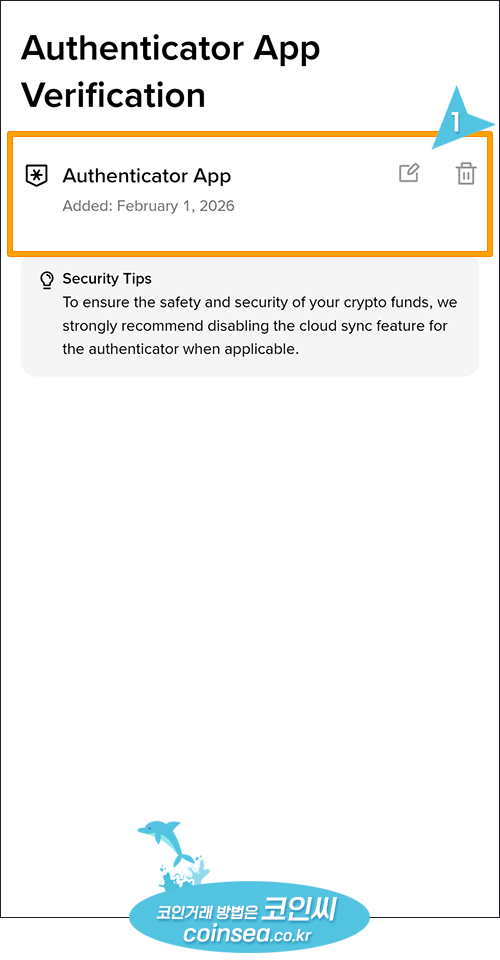
OTP는 일정 시간(보통 30초)마다 바뀌는 일회용 인증번호를 사용해 계정 보안을 강화하는 방식입니다. 거래소에서는 보통 Authenticator App Verification 같은 메뉴에서 OTP(2FA)를 설정합니다.
■ 사전 준비
2) 거래소 앱/웹의 OTP 설정 화면(예:
Authenticator App Verification)
■ 구글 OTP 인증 따라하기 (단계별)
-
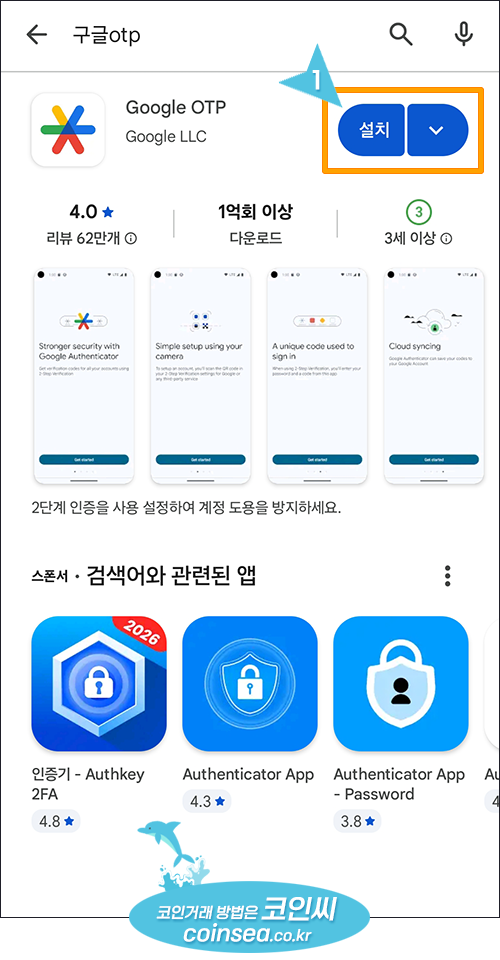
구글 플레이나 앱 스토어에서 “구글OTP” 또는 “Google OTP”를 검색해 구글 OTP 앱을 설치합니다.
-
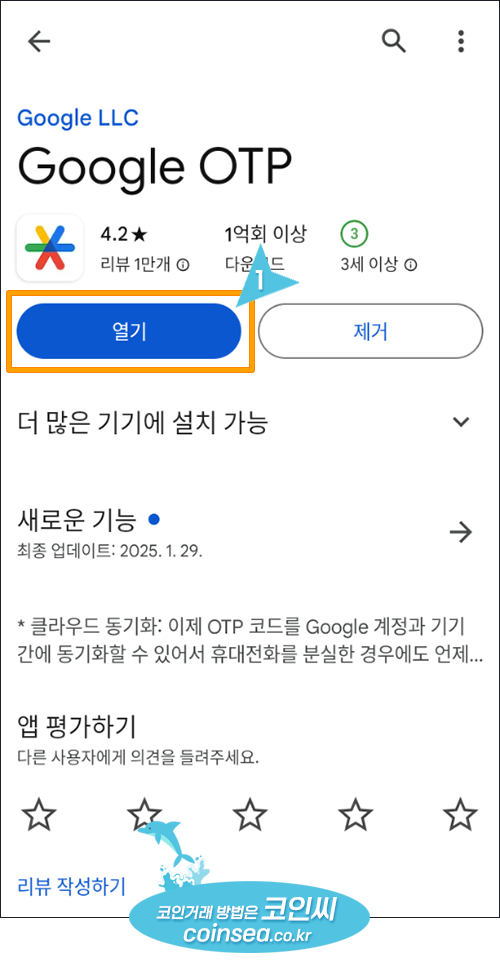
앱이 설치되면 “열기”를 클릭해 구글 OTP 앱을 실행합니다.
-
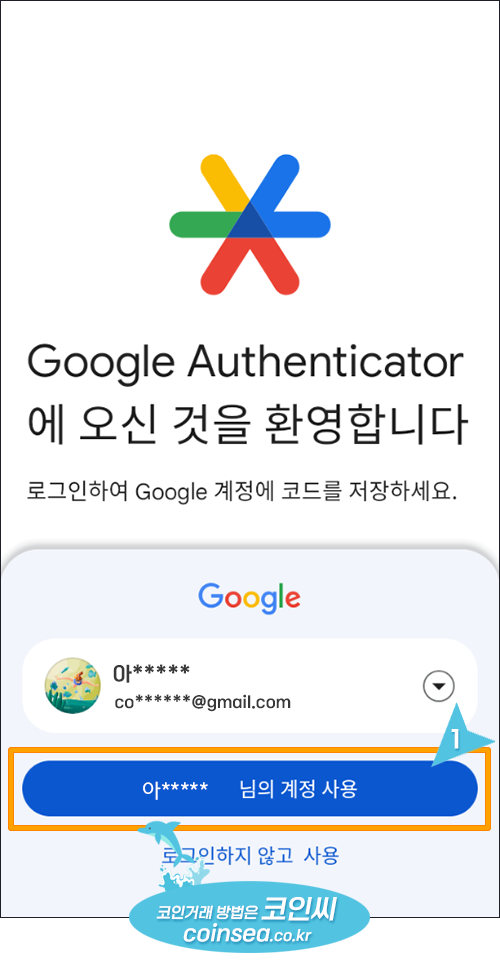
자신의 구글 계정으로 로그인합니다.
-
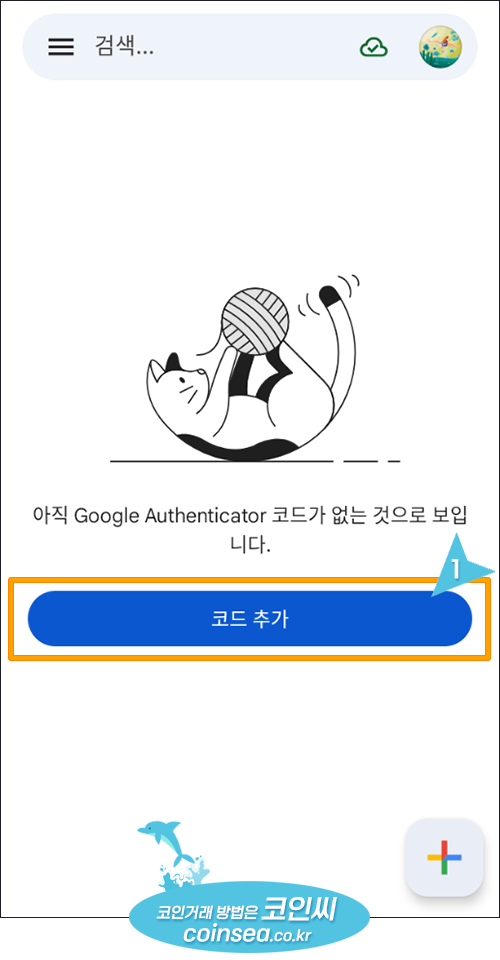
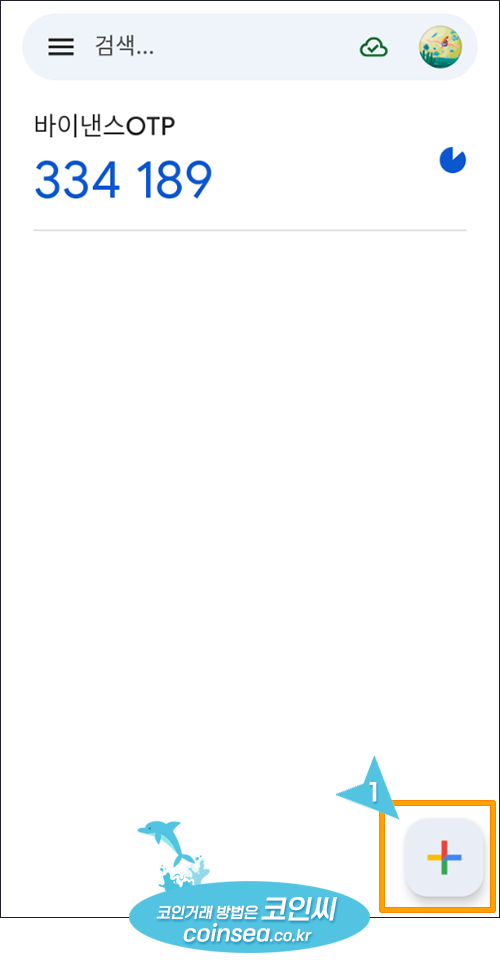
“코드 추가” 버튼을 클릭합니다. 또는 우측 하단의 “+” 아이콘을 클릭해서 인증자 코드 추가를 합니다.
-
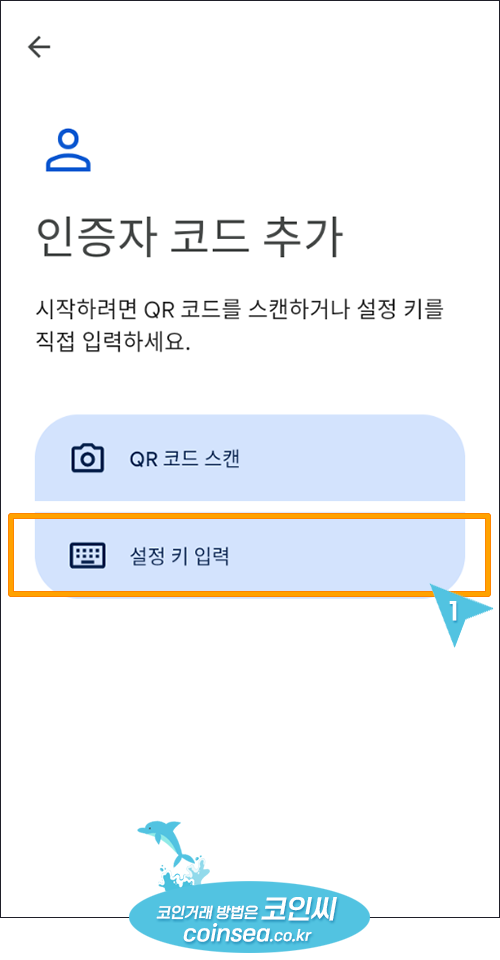
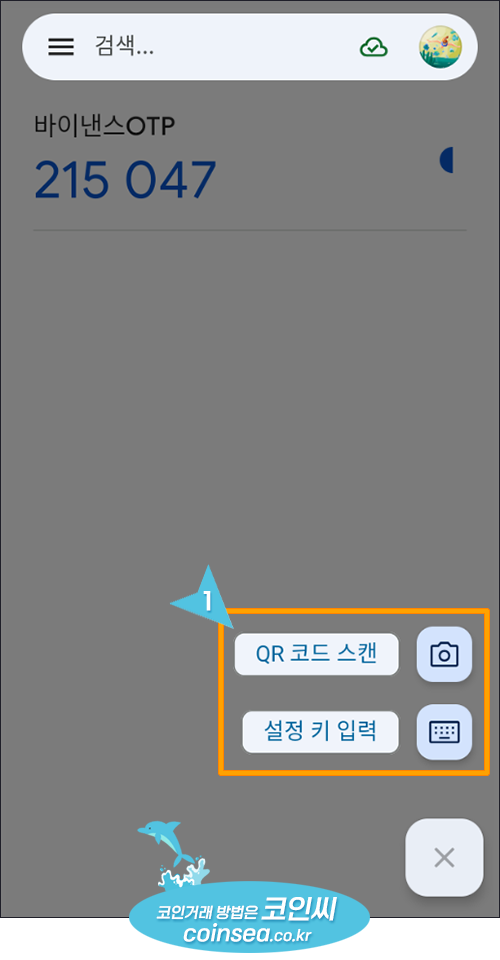
PC 화면의 거래소 인증화면을 휴대폰으로 스캔해서 진행할 때는 “QR 코드 스캔”을 누르면 됩니다.
하지만 모바일에서 모바일 화면을 스캔하기는 어렵기 때문에, 이 강좌에서는 “설정 키 입력”을 선택합니다.
-
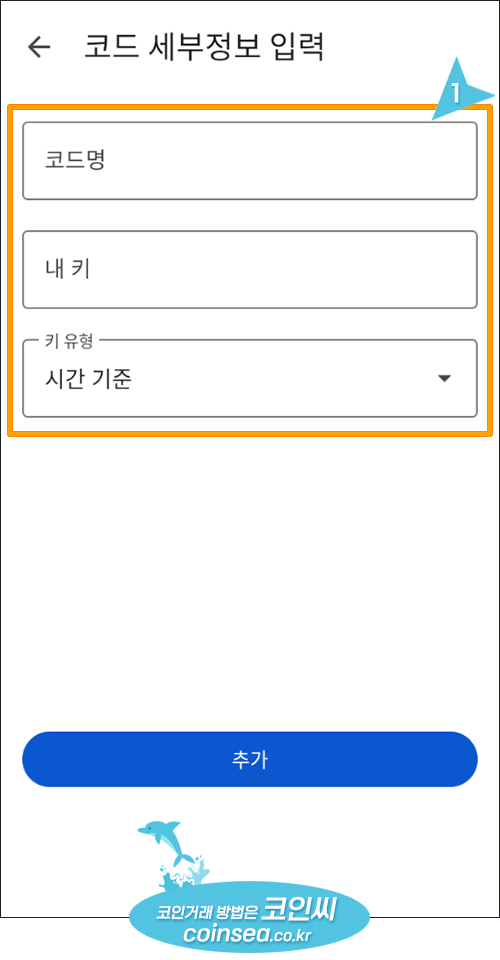
코드 세부정보 입력 화면이 나오면, 이 상태로 두고 거래소 OTP 인증화면(
Authenticator App Verification)으로 이동합니다.
-
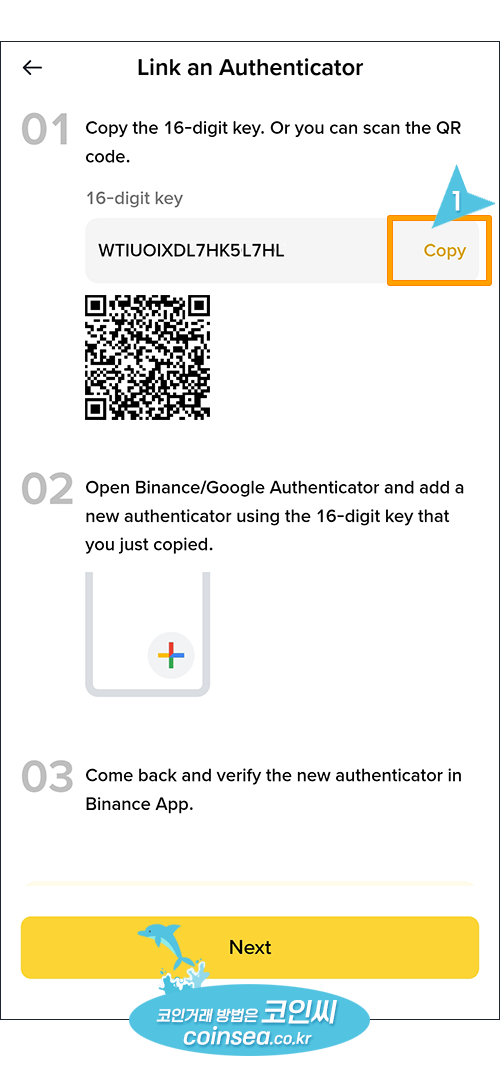
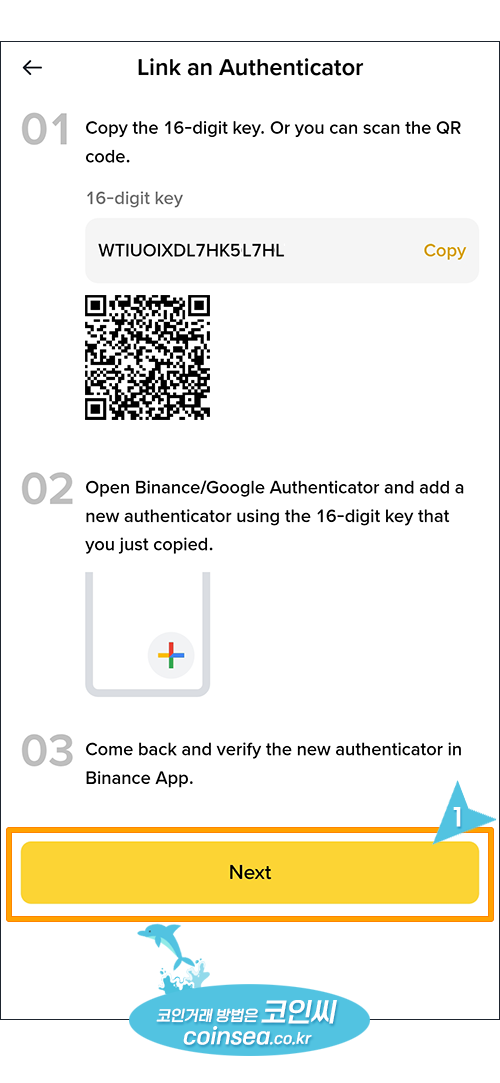
거래소 인증화면에서 QR코드 우측에 있는 16-digit key의 “Copy” 버튼을 클릭해 키를 복사합니다.
일반적으로 거래소 Authenticator 인증은 거래소 앱 - 상단의 메뉴 - 개인정보 - Security - Authenticator에서 확인할 수 있습니다.
-
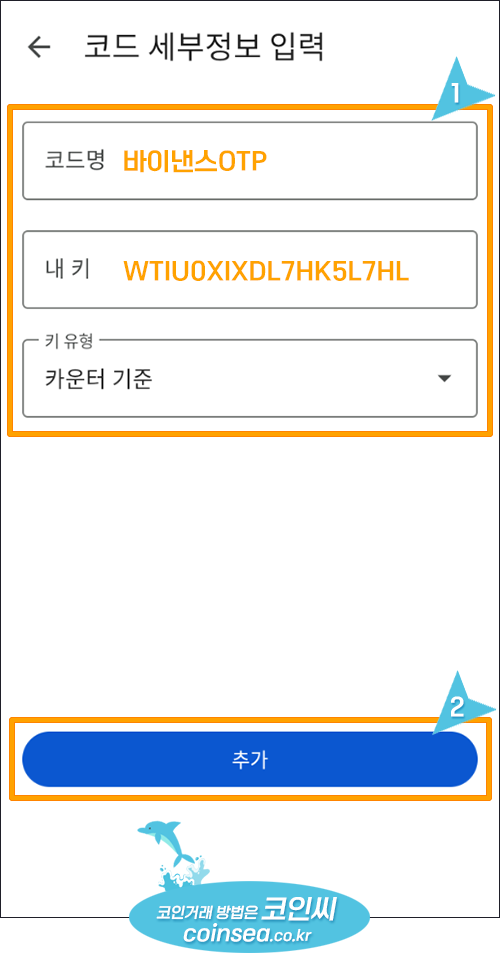
다시 구글 OTP 앱으로 돌아와서, 방금 복사한 키를 ‘내 키’ 입력란에 붙여넣습니다.
코드명은 본인이 알아볼 수 있게(예: Binance, Bybit 등) 설정해 주세요.
키 유형은 안내 문구대로 ‘카운터 기준’을 선택하고, 맨 하단의 “추가” 버튼을 클릭합니다.
-
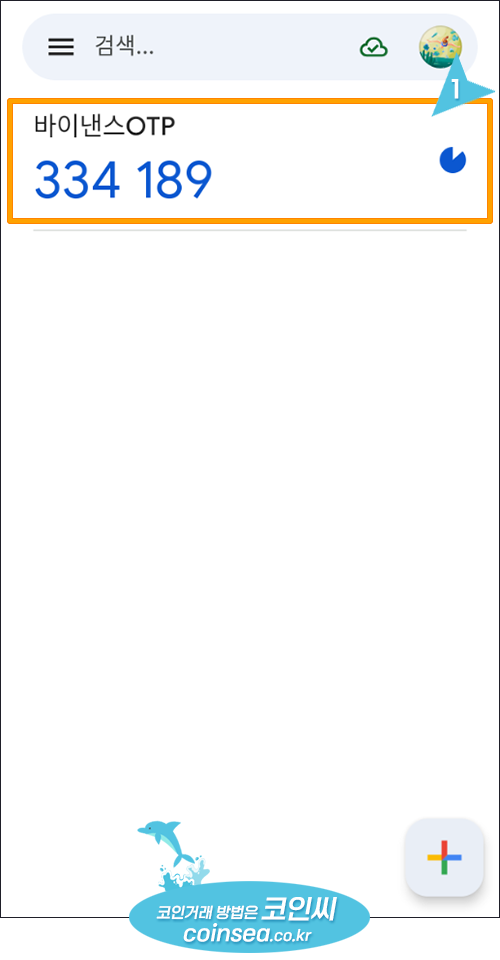
거래소용 OTP 인증코드가 생성됩니다. 우측의 동그라미는 30초 간격으로 리셋됩니다.
이제 거래소 OTP 인증을 완료하기 위해, 새로 발급된 OTP 인증코드를 복사하거나 잠시 기억한 뒤 거래소 OTP 인증화면으로 다시 이동합니다.
-
거래소 인증화면에서 “Next”를 클릭합니다.
-
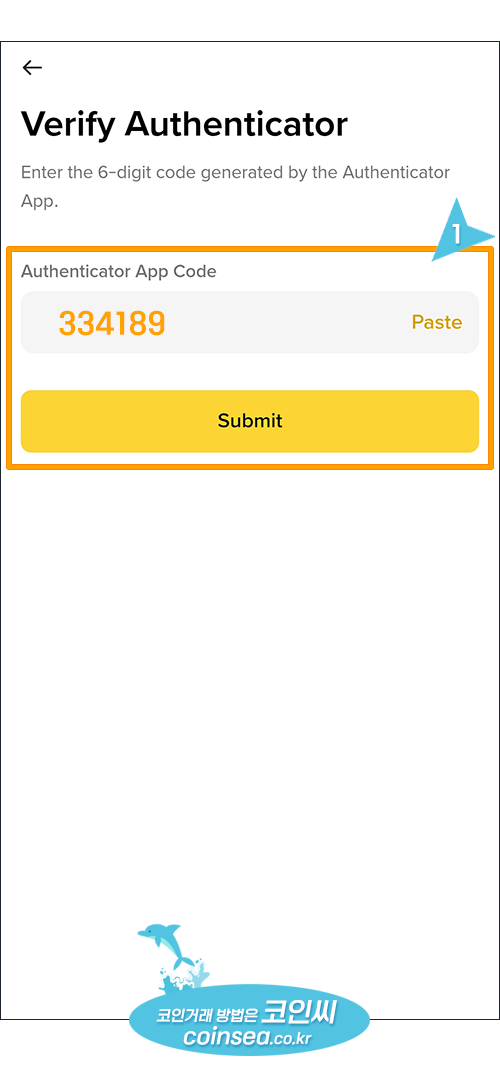
구글 OTP 앱에서 발급받은 인증번호를 Authenticator App Code에 붙여넣고, “Submit” 버튼을 클릭합니다.
-
그러면 Authenticator OTP 인증이 완료됩니다.
-
만약 새로운 거래소의 OTP 인증을 추가하려면 맨 하단의 “+” 아이콘을 클릭합니다.
-
PC 화면의 OTP 인증은 “QR 코드 스캔”을 클릭해 PC 화면의 QR을 스캔하면 됩니다.
모바일에서 진행해야 한다면 “설정 키 입력”을 선택 후, 위의 방식대로 진행하시면 됩니다.
■ 실수 방지 팁 (30초 리셋 주의)
OTP 코드는 보통 30초마다 바뀝니다.
남은 시간이 5초 이내일 때 코드를 복사해 붙여넣으면 거래소에서 만료된 코드로 인식이 안될 수도 있습니다.
가능하면 리셋 직후(시간이 넉넉할 때) 복사 → 붙여넣기를 진행하세요.
① 가입/신원인증(KYC) → ② OTP(2FA) → ③ 국내거래소에서 입금 순으로 익히는 것이 좋습니다.
이상으로 해외거래소 이용 시 필요한 구글 OTP 인증 방법에 대해서 자세히 살펴보았습니다. 코인과 함께 대박의 꿈을 이루시길 기원합니다. Good Luck~ !
자주 묻는 질문
Q. 바이낸스가 아니라 바이비트/비트겟도 동일한가요?
네. 화면 문구나 버튼 위치가 조금 다를 수는 있지만, 거래소 OTP 설정 흐름(키/QR 등록 → 6자리 코드 제출)은 대부분 동일합니다.
Q. QR 스캔이 안 될 때는 어떻게 하나요?
모바일에서 모바일 화면을 스캔하기 어려우면, 거래소 화면의 16-digit key를 복사해 설정 키 입력으로 등록하면 됩니다.
Q. 코드가 계속 틀리다고 나오면?
1) 코드가 바뀌기 직전에 입력했는지(만료), 2) 키를 붙여넣기할 때 공백/누락이 있었는지, 3) 다른 계정(다른 거래소용 코드)을 입력한 건 아닌지 확인해보세요.
- 가입 및 신분 인증 방법
- 구글OTP 앱 사용 방법
- 선물거래 활성화
- 100만원 이상 출금 주소 등록 방법
- 100만원 미만 출금 주소 등록 방법
- 업비트에서 USDT 입금 따라하기
- 빗썸에서 USDT 입금 따라하기
- 거래 메뉴 자세히 살펴보기
- 현물거래 쉽게 따라하기
- 선물거래 쉽게 따라하기
- 업비트로 USDT 출금 따라하기
- 빗썸으로 USDT 출금 따라하기
※ 안내: 본 게시글은 정보 제공 목적이며, 보안 설정은 본인 책임 하에 진행해야 합니다. OTP 백업/복구 정책은 앱/기기/계정 상태에 따라 달라질 수 있으니, 중요한 계정은 추가 보안 수단도 함께 설정해 주세요.