영어 몰라도 따라할 수 있는 “바이낸스 가입 및 인증 방법”

안녕하세요.
오늘 이 시간에는 세계 1위 거래소인 바이낸스(Binance)에 가입 및 인증하는 방법을 왕초보 입장에서 자세히 알아보겠습니다. 한 장면씩 순서대로 캡처해서 만든 과정이라, 영어를 몰라도 따라할 수 있는 수준이니 천천히 진행해 보시기 바랍니다.
■ 바이낸스 거래소 간단 소개
바이낸스(Binance)는 전 세계에서 가장 많은 사람들이 사용하는 글로벌 가상자산(암호화폐) 거래소입니다. 비트코인(BTC), 이더리움(ETH) 등 수백 종의 코인을 사고팔 수 있고, 현물 거래·선물 거래·스테이킹 등 다양한 기능을 제공합니다.
초보자도 사용할 수 있는 간단한 화면, 빠른 거래 속도, 높은 유동성 덕분에 처음 코인을 시작하는 사람부터 전문 트레이더까지 모두 이용하고 있습니다.
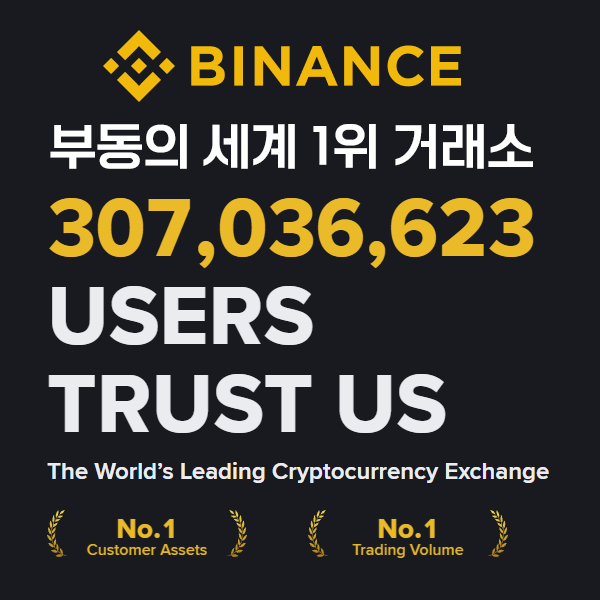
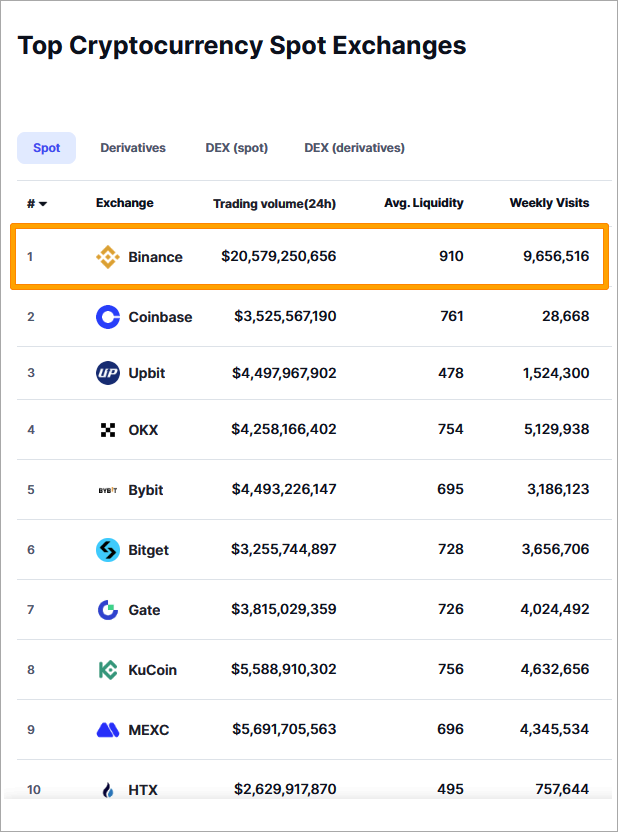
[바이낸스 현물거래량]
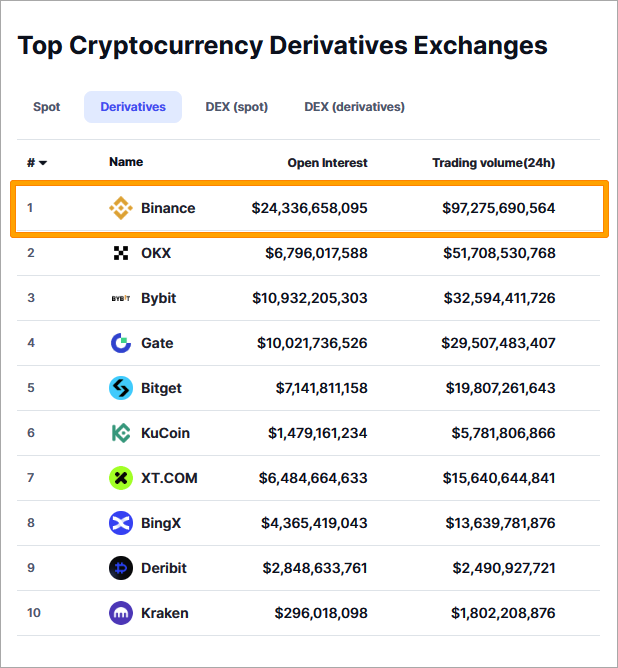
[바이낸스 선물거래량]
■ 코인 현물거래와 선물거래 간단 비교
가격이 오르면 이익, 가격이 내려가면 손실이 발생합니다.
- 실제 코인을 보유함
- 구조가 단순해서 초보자에게 적합
- 빚(레버리지) 개념 없음
👉 “싸게 사서 비싸게 판다”는 개념이에요.
- 가격 상승·하락 모두 수익 가능
- 레버리지 사용 가능(수익·손실 모두 큼)
- 청산(강제 종료) 위험 존재
👉 “오를 것/내릴 것”에 베팅하는 방식이에요.
■ 선물거래(레버리지 거래)의 간단 설명
예) 내 돈 10만 원 + 10배 레버리지 → 100만 원 규모로 거래하는 것과 비슷합니다.
- 적은 돈으로 큰 수익을 노릴 수 있음
- 최대 150배 레버리지 가능(상품/설정에 따라 다름)
- 반대로 움직이면 손실도 빠르게 커짐
- 일정 수준 이상 손실 시 강제 청산 가능
- 강제 청산 시 투자금이 0원이 될 수 있음
이상으로 바이낸스 거래소 소개 및 현물/선물거래, 레버리지 거래에 대해서 간략히 설명드렸습니다. 이제 본격적으로 바이낸스 거래소 가입 및 KYC 신원 인증 방법을 진행해 보겠습니다.
■ 바이낸스 거래소 가입 따라하기 (웹)
-
구글 크롬 브라우저에서 아래 아래의 수수료 할인 코드나 배너를 클릭합니다.
-
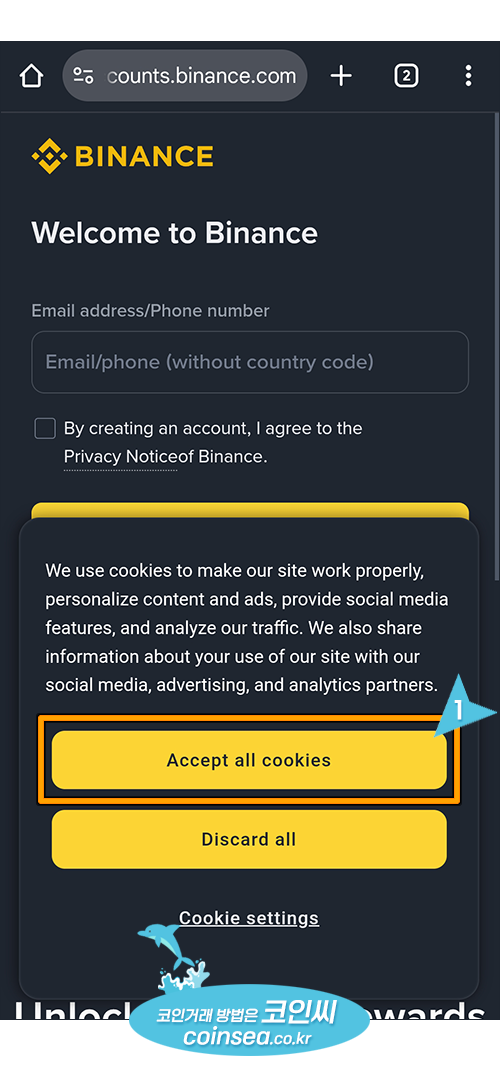
화면 하단에 쿠키 정보가 뜨면 “Accept all cookies”를 클릭합니다.
-
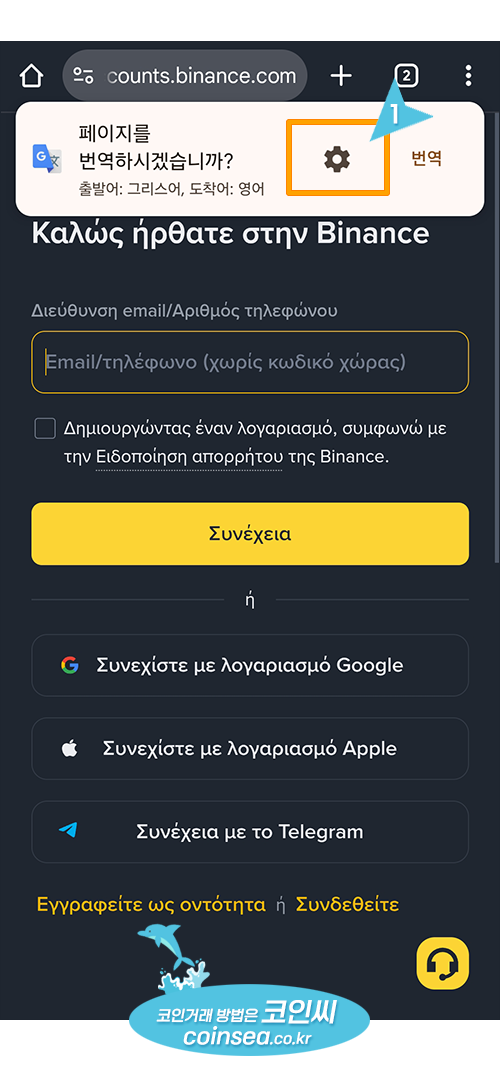
만약 화면 언어가 그리스어/중국어/러시아어 등으로 나오면 톱니바퀴(설정) 아이콘을 눌러 English로 바꿔주세요.
-
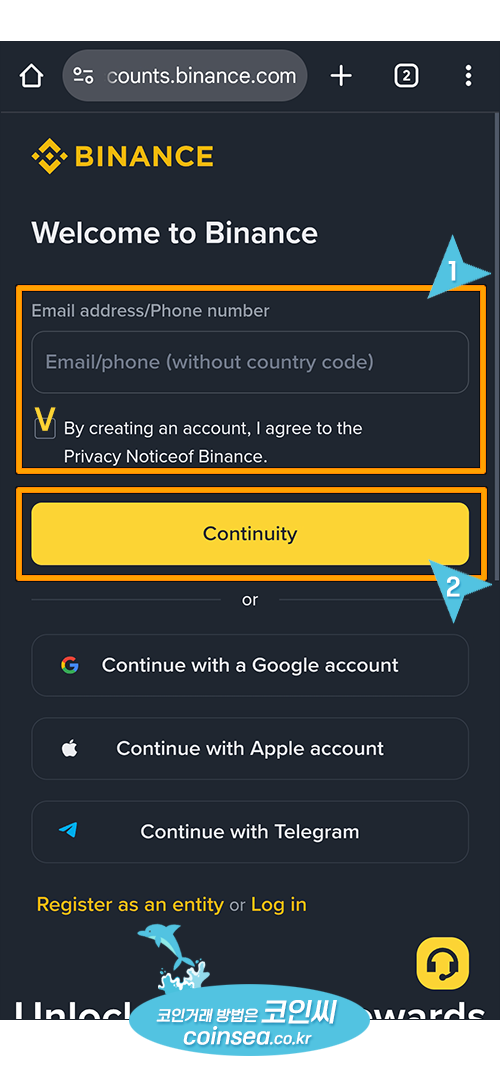
Email에 본인의 이메일 주소를 입력하고, “By creating an account…”에 체크한 뒤
“Continuity” 버튼을 클릭합니다.
-
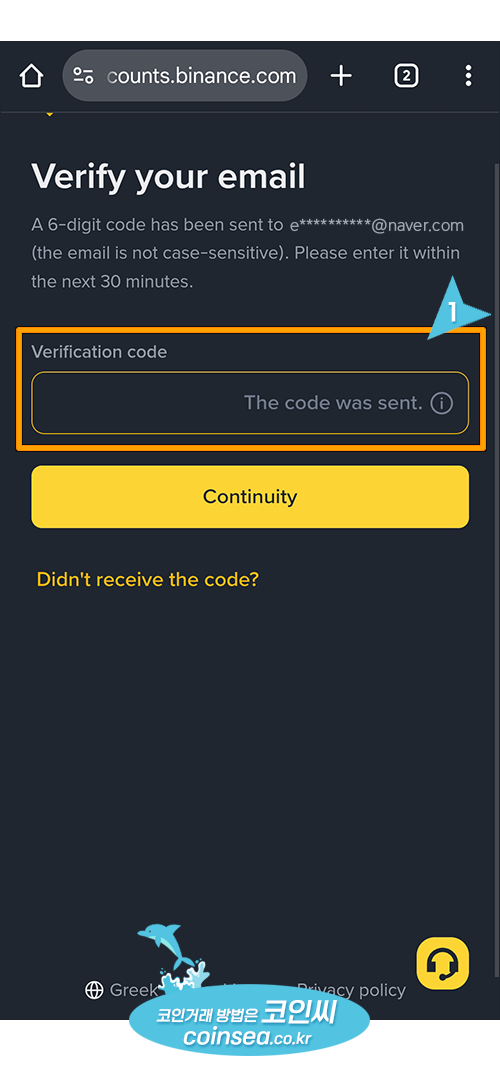
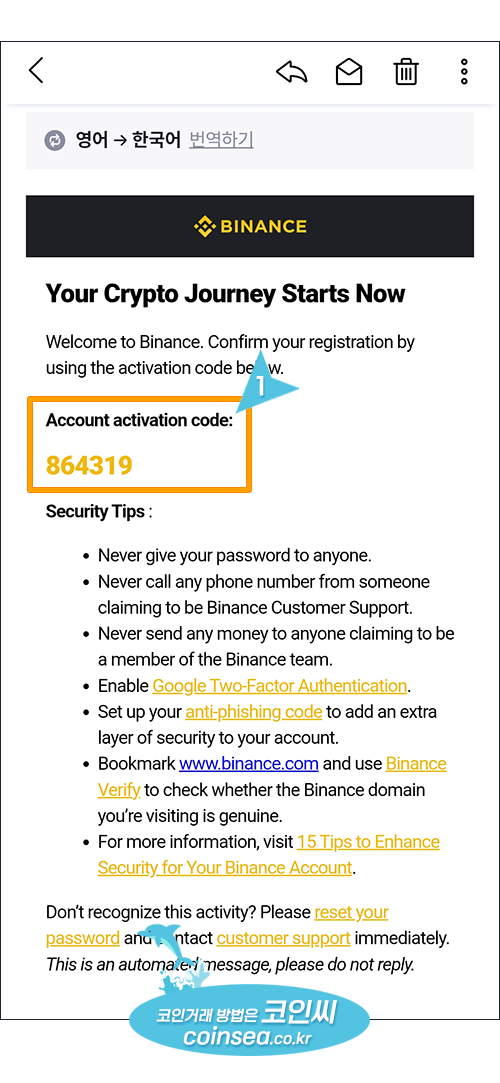
이메일로 인증번호가 발송됩니다. 이메일을 확인해서 인증번호를 입력해 주세요.
-
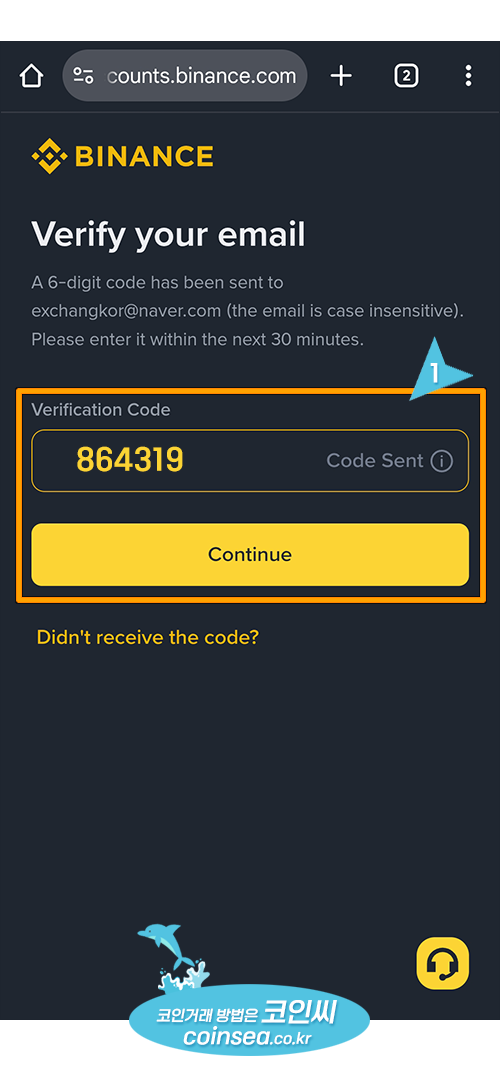
이메일의 Account activation code의 6자리 인증번호를 방금 전의 인증번호 입력칸에 넣어주세요.
-
6자리 인증번호를 입력후 "Continue" 버튼을 클릭합니다.
-
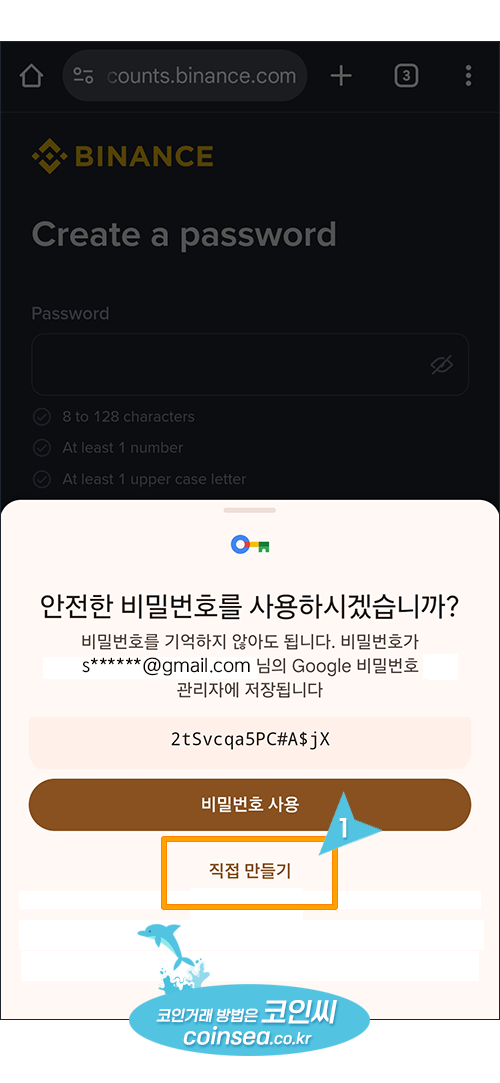
임시 비밀번호가 생성될 수 있는데, 헷갈리지 않도록 직접 만들기를 선택해 비밀번호를 입력합니다.
-
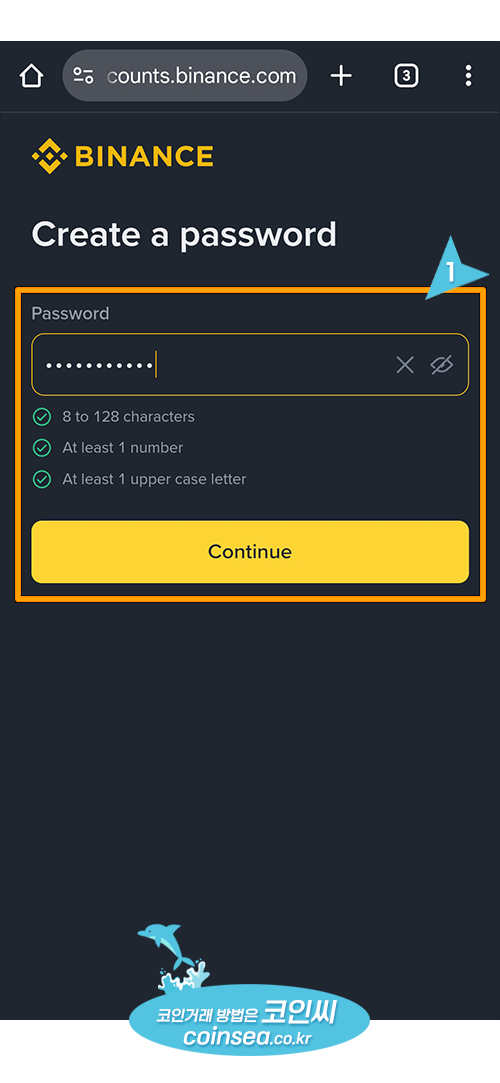
비밀번호 입력 후 “Continue” 버튼을 클릭합니다.
-
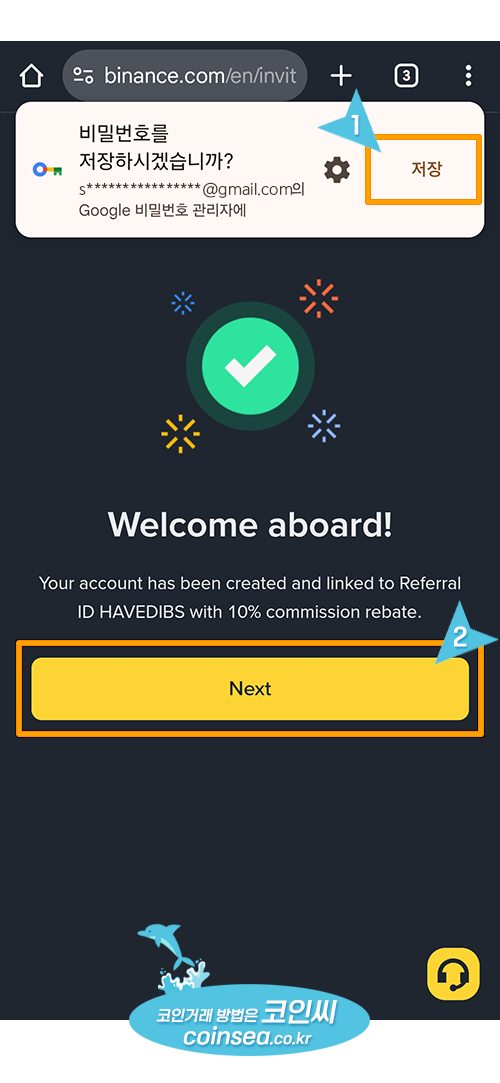
본인 휴대폰/PC라면 빠른 로그인을 위해 저장을 눌러두면 편리합니다. Next 버튼을 클릭합니다.
-
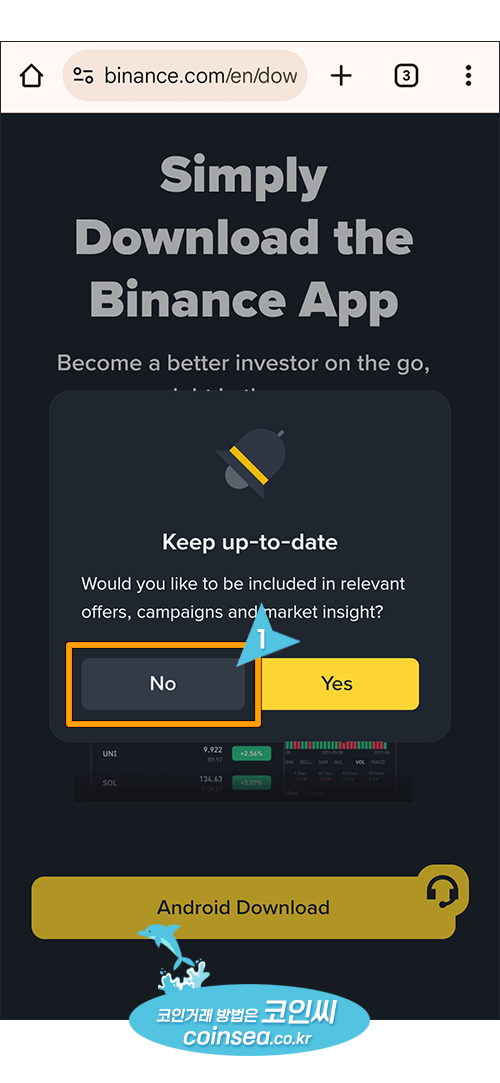
Keep up-to-date는 바이낸스 소식을 받을지 묻는 내용입니다. 귀찮으면 No, 받고 싶으면 Yes를 선택합니다.
■ 앱 설치 및 로그인
-
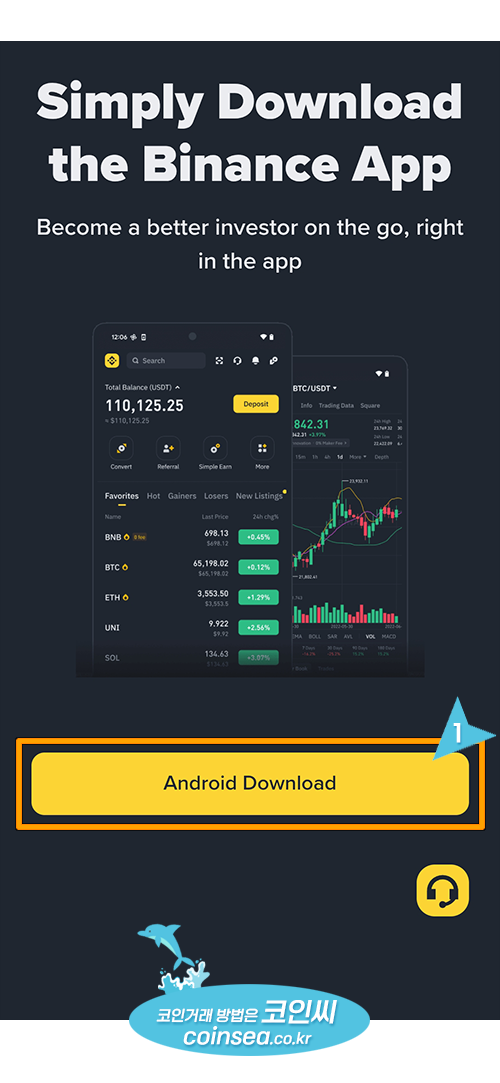
Android Download를 클릭해 앱을 다운받습니다. (아이폰도 Download를 누르면 앱스토어로 이동)
-
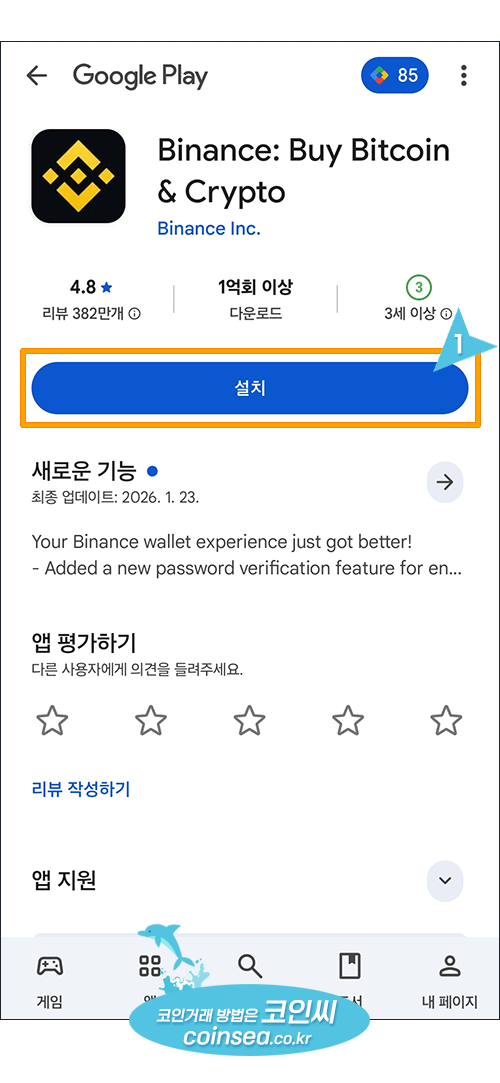
설치를 클릭하여 바이낸스 앱을 설치합니다.
-
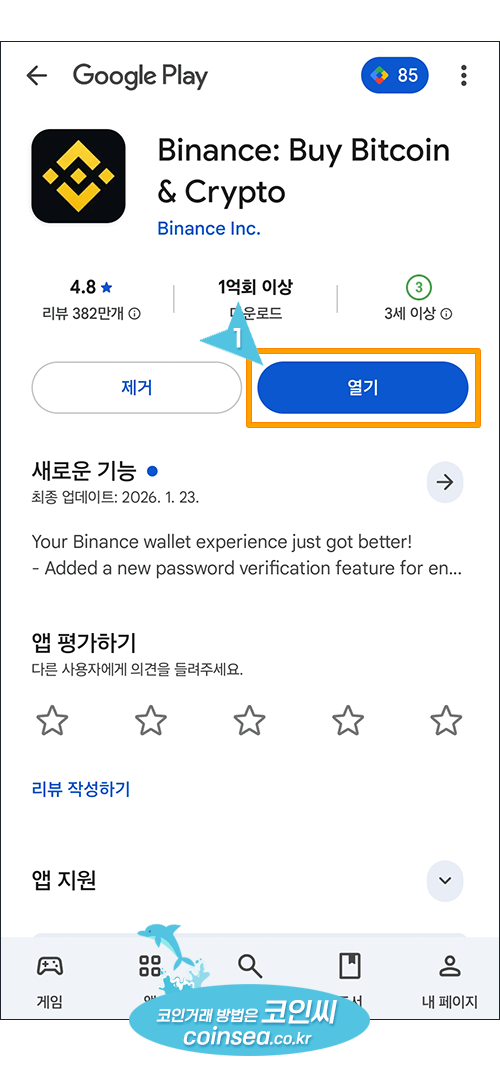
열기를 클릭하여 바이낸스 앱을 실행합니다.
-
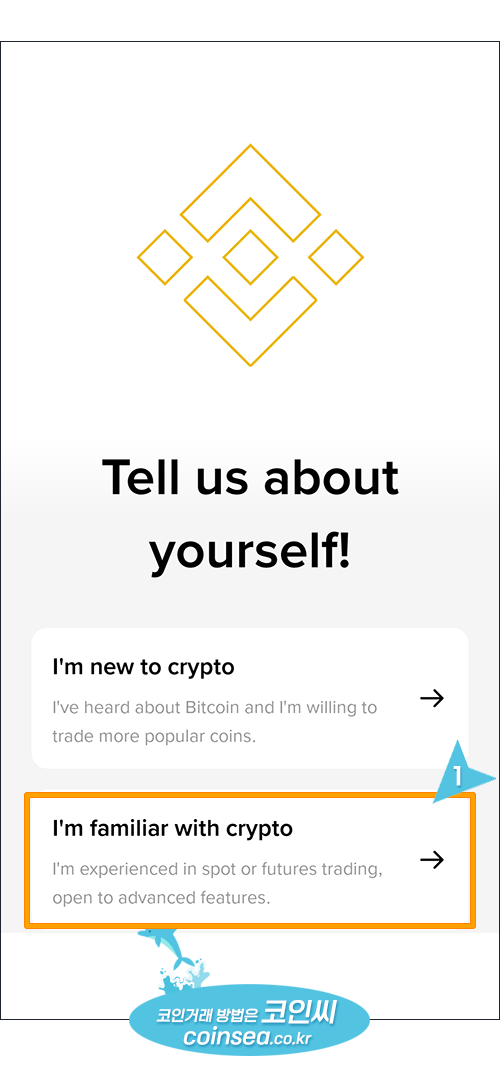
처음 실행 시 아래 같은 선택 화면이 나오면,
I’m familiar with crypto를 선택하는 것을 권장합니다.
주의 I’m new to crypto를 선택하면 거래 한도가 낮아질 수 있으니, 되도록 I’m familiar with crypto를 선택하세요.
-
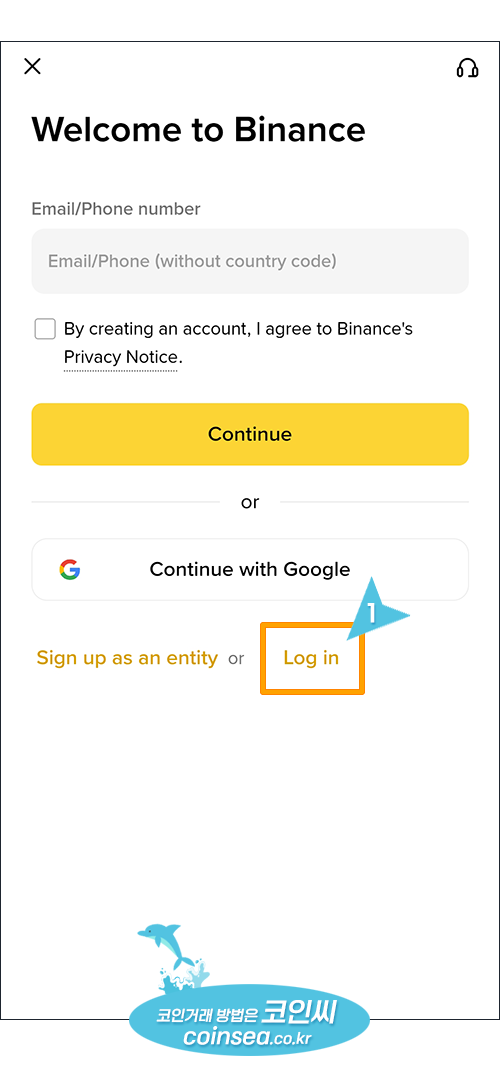
하단의 Log in을 클릭합니다.
-
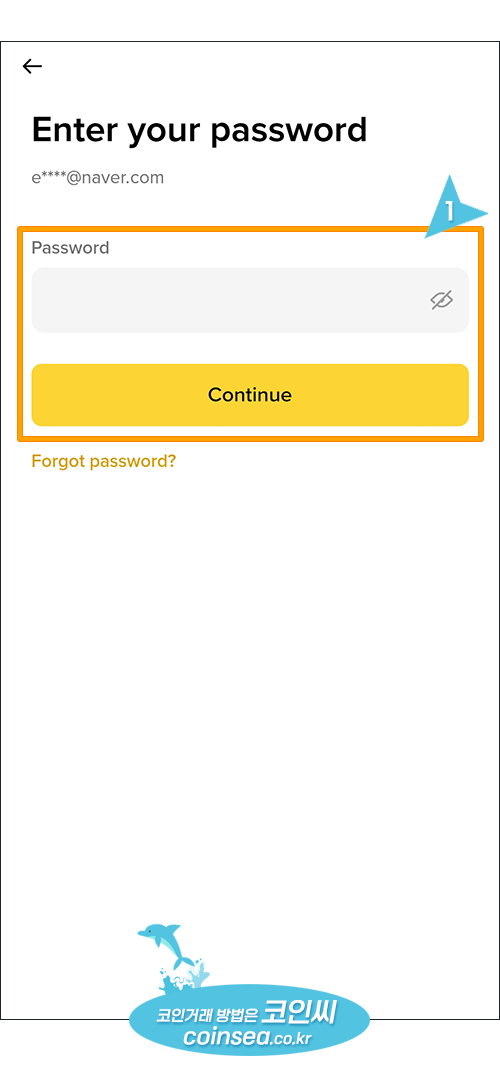
이메일 주소와 비밀번호를 넣고 Continue를 클릭합니다.
-
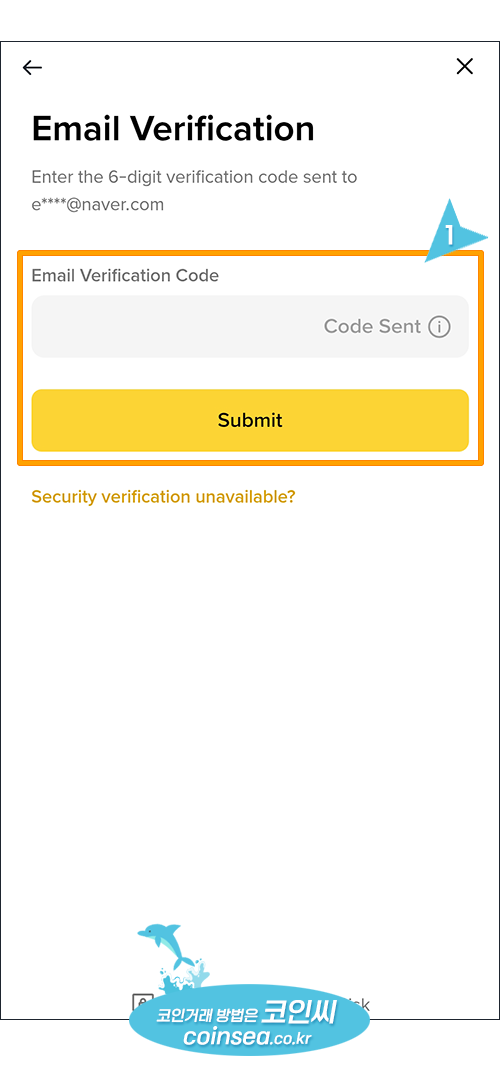
이메일로 인증번호가 발송됩니다. 이메일을 확인하여 인증번호를 입력합니다.
-
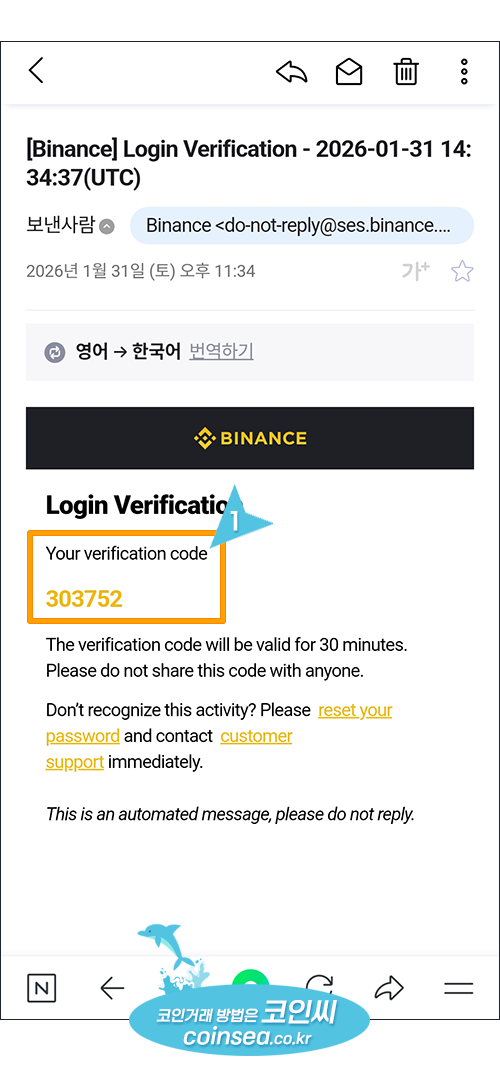
Your verification code의 6자리 인증번호를 방금 전의 인증번호 입력란에 넣어주세요.
-
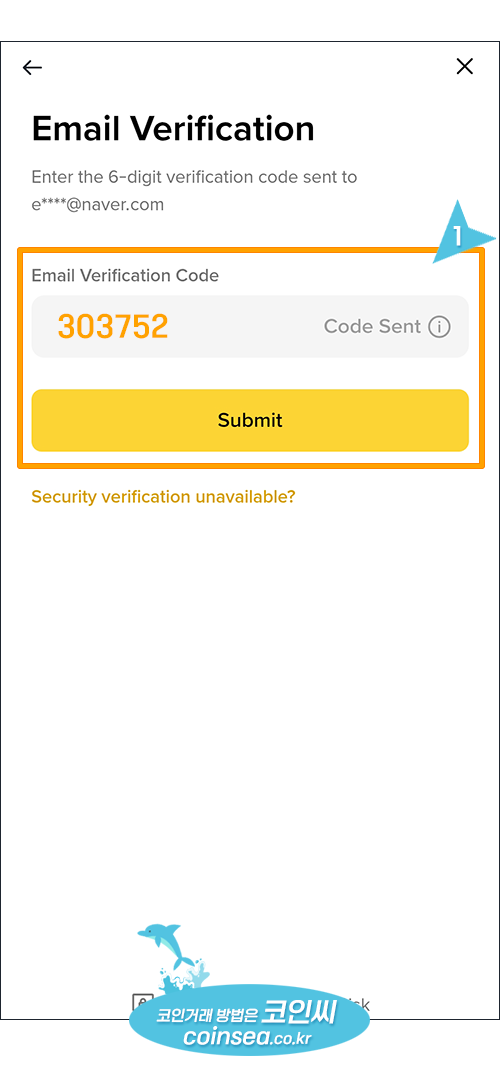
6자리 인증번호를 입력후 "Continue" 버튼을 클릭합니다.
■ 신원인증(KYC) 따라하기
-
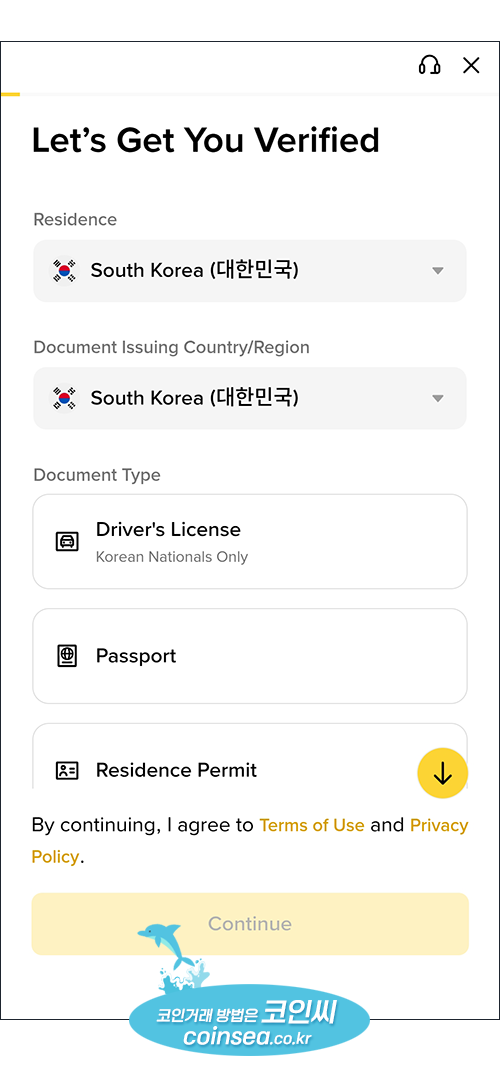
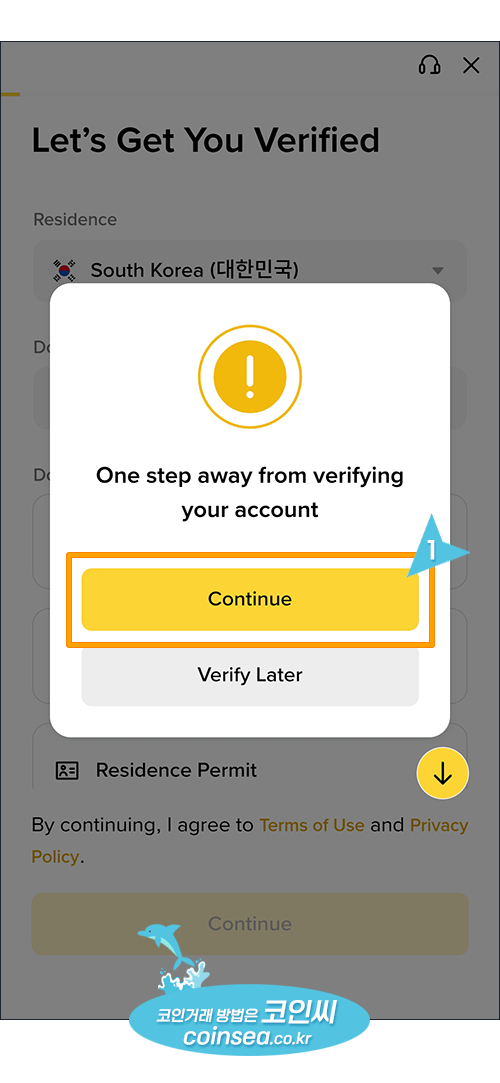
로그인 후 곧바로 신분 인증 안내가 뜹니다. 바이낸스를 이용하려면 필수이므로
운전면허증 또는 여권을 준비해 주세요. (나중에 하려면 상단의 X로 닫기 가능)
-
닫기 버튼을 눌렀을 때 Verify Later를 선택하면 나중에 할 수 있지만,
신분 인증을 하지 않으면 앱 구경 외에는 사실상 할 수 있는 것이 거의 없습니다.
신분증을 준비한 뒤 Continue를 클릭합니다.
-
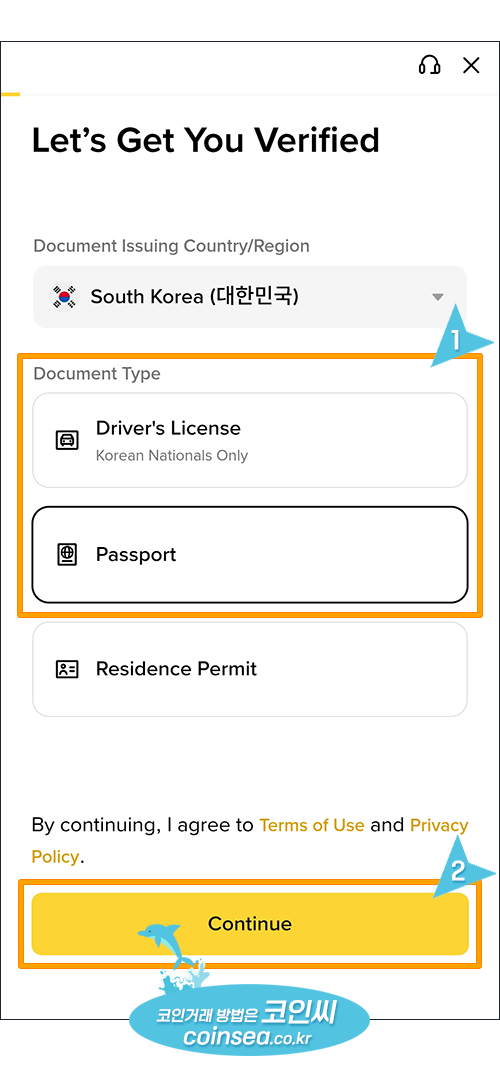
인증 문서에는 Driver’s License(운전면허증), Passport(여권),
(외국인) Residence Permit 등이 보일 수 있습니다.
운전면허증 또는 여권 중 하나를 선택하고 Continue를 눌러 진행합니다.
-
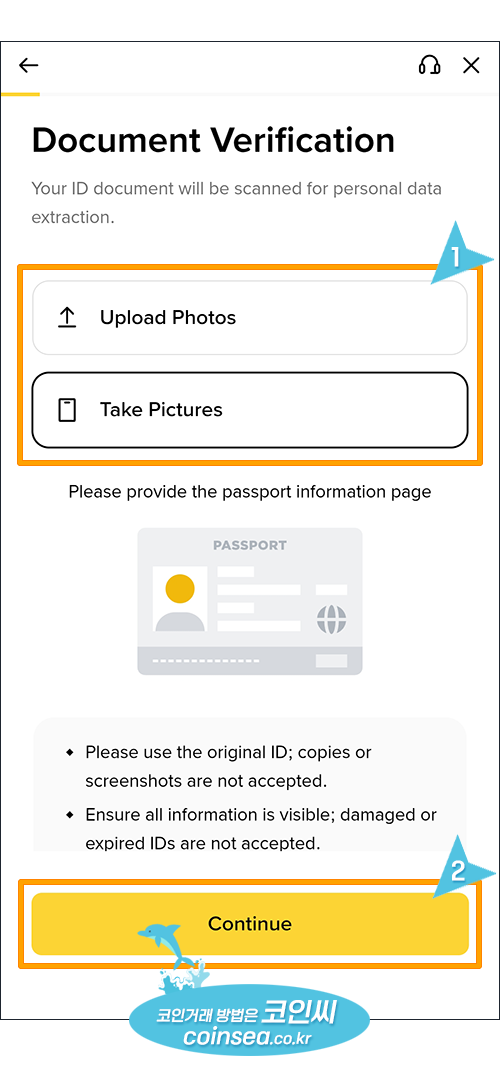
Upload Photos(미리 찍은 사진 업로드) / Take Pictures(직접 촬영) 중 선택합니다.
신분증을 평평하게 놓고 빛 번짐이 없게 촬영하세요.
주의! 만료 3개월 이내 신분증은 인증이 불가할 수 있습니다.
-
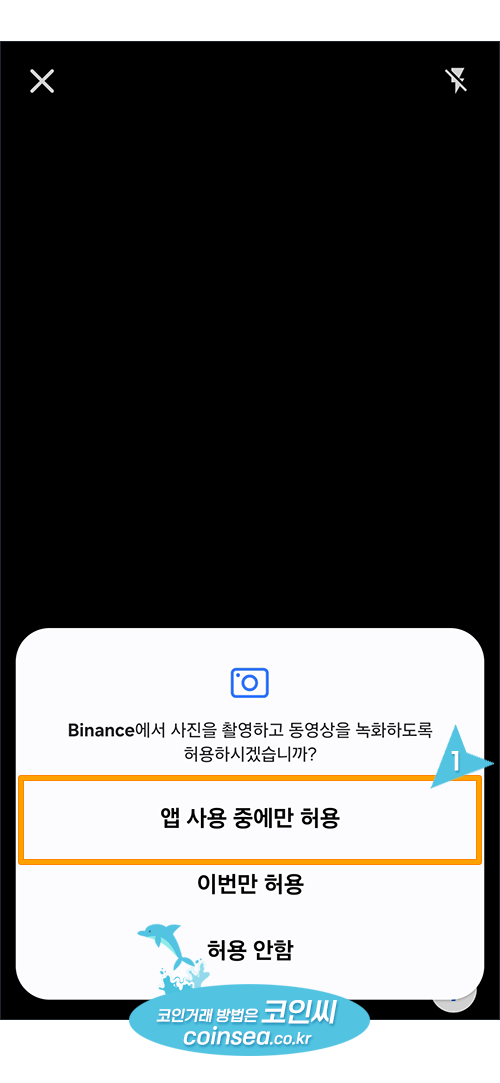
카메라 권한이 뜨면 “앱 사용 중에만 허용”을 클릭합니다.
-
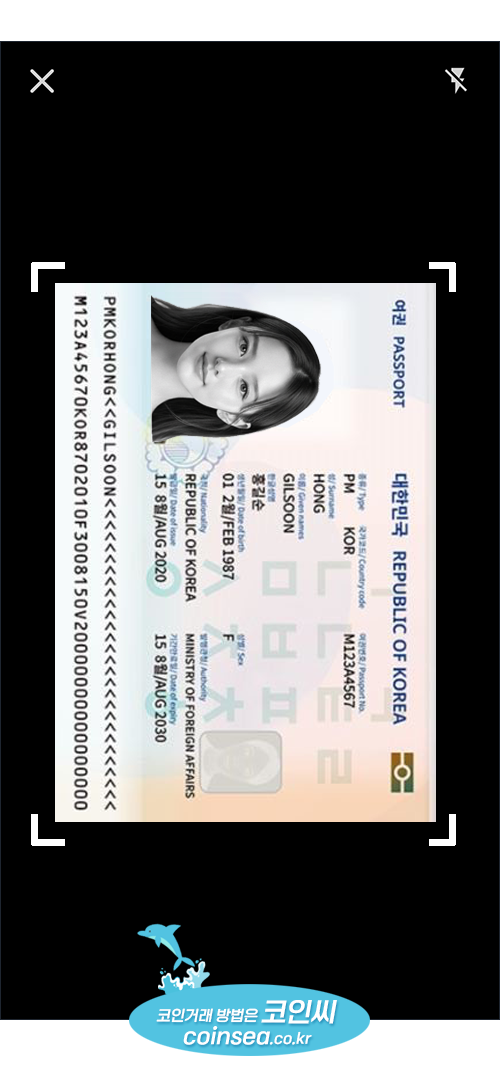
운전면허증은 전체가 보이도록 촬영하고,
여권은 보통 여권 정보가 있는 하단(사진/정보면)을 가로로 촬영합니다.
-
촬영 후 약 5초 정도 진위 여부 검사가 진행됩니다.
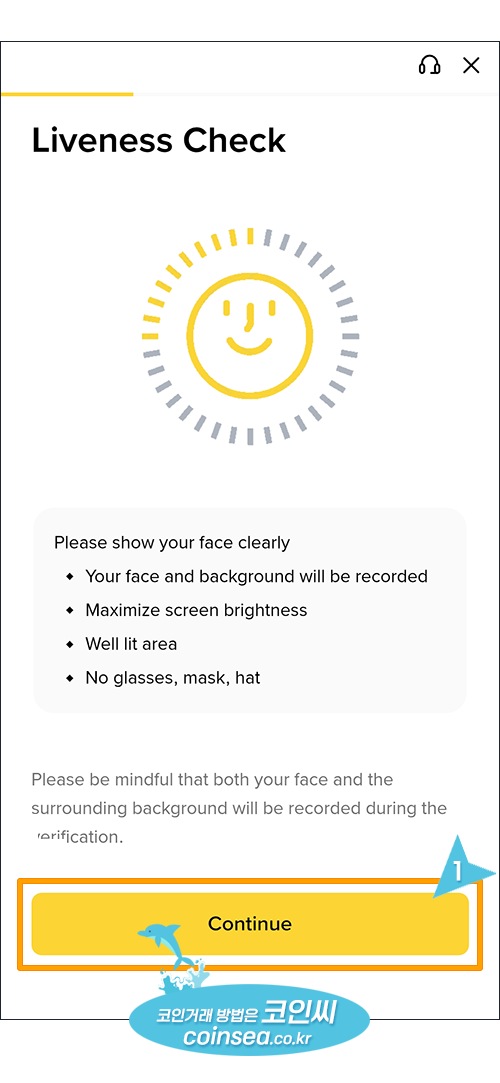
신분증 확인이 완료되면 Continue를 눌러 셀카 인증을 진행합니다.
-
원 안에 맞게 얼굴을 가까이 대고 있으면 시스템이 자동으로 안면 인식을 완료합니다.

-
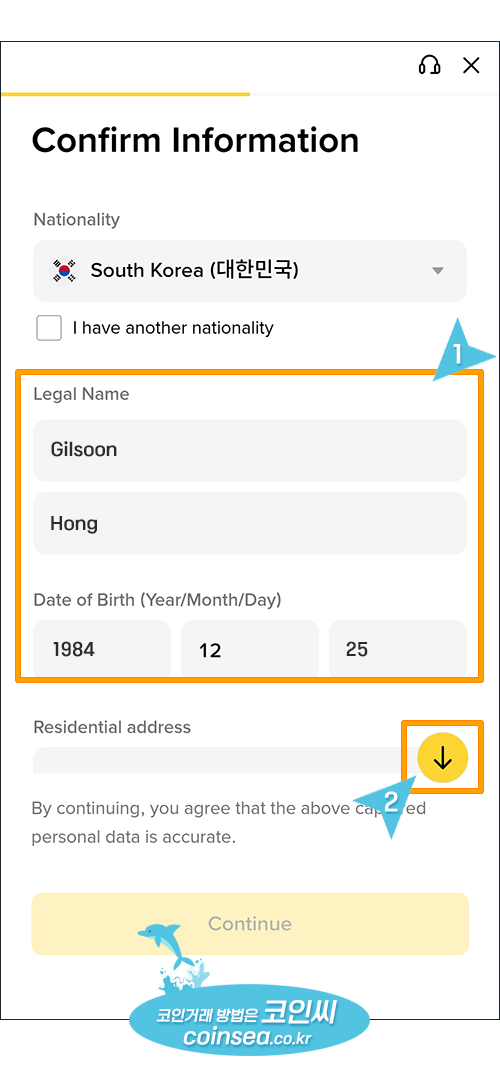
셀카 인증 후 개인 정보 입력 단계가 나옵니다.
이름(영문)과 생년월일을 입력하고, 화살표를 눌러 아래로 스크롤합니다.
예) 홍길순이라면- First Name / Given Name: Gilsoon
- Last Name / Surname: Hong
-
생년월일과 거주지 영문 주소를 입력합니다.
영문주소가 어렵다면 아래의 “영문 주소 변환기”로 변환 후 복사해서 사용하세요.
영문 주소 변환기Tip
동/호수 등 상세주소는 입력해도 되고, 칸이 모자라면 생략해도 됩니다. 추후 추가 인증(주소지 인증 등)이 필요하면 더 자세히 입력할 수도 있습니다.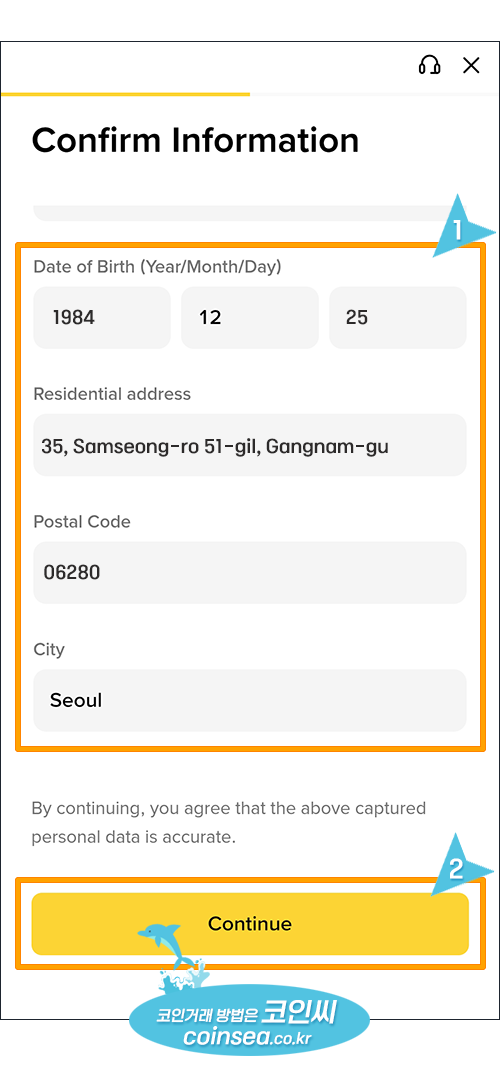
-
고용 상태(Employment)와 업종을 묻는 질문입니다. 완전히 정확할 필요는 없고, 본인과 가장 가까운 것을 선택하면 됩니다.
고용 상태 예시
Employed(취업자) / Employed-Senior management(고위 관리직) / Self-employed(자영업/프리랜서) / Student(학생) / Retired(은퇴) / Rentier(임대인) / Unemployed(실업)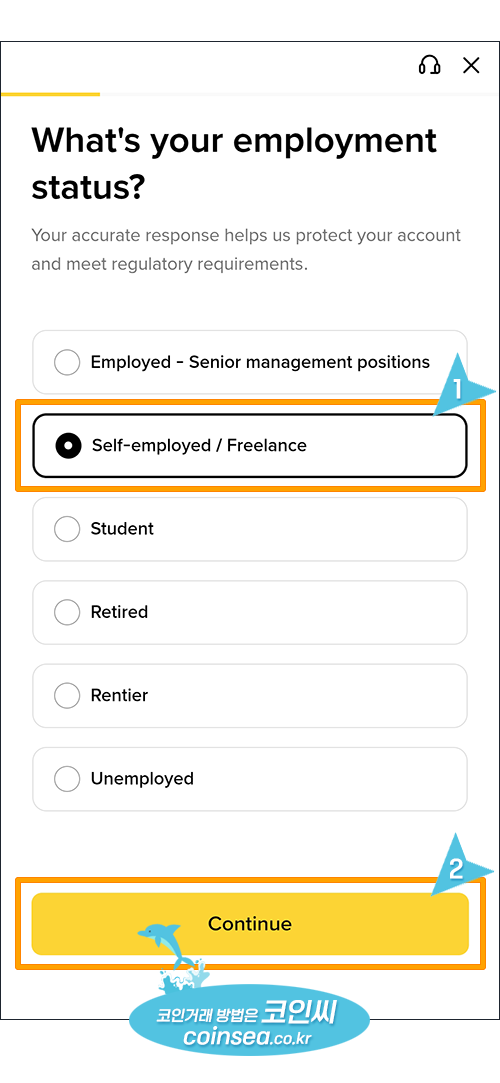
-
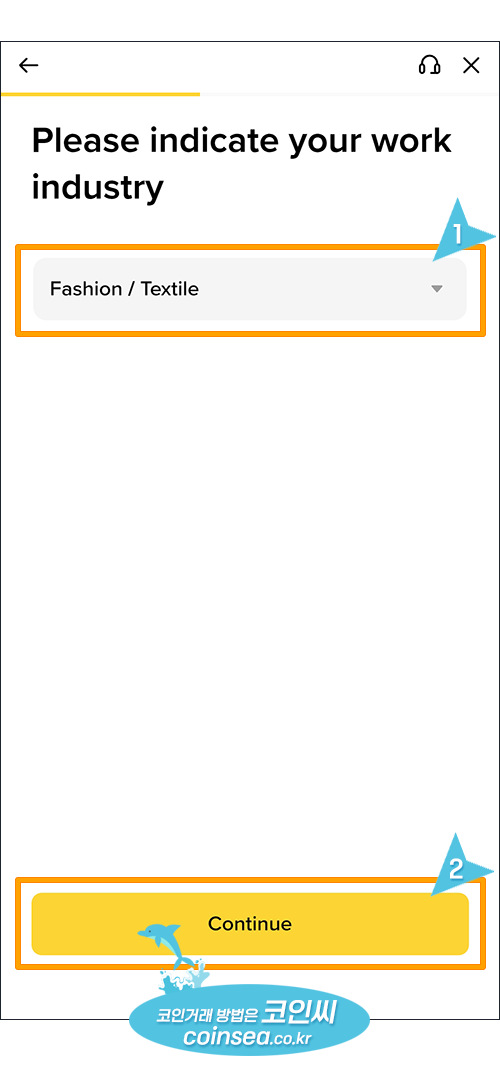
업종(직군)을 선택하고 Continue를 클릭합니다.
-
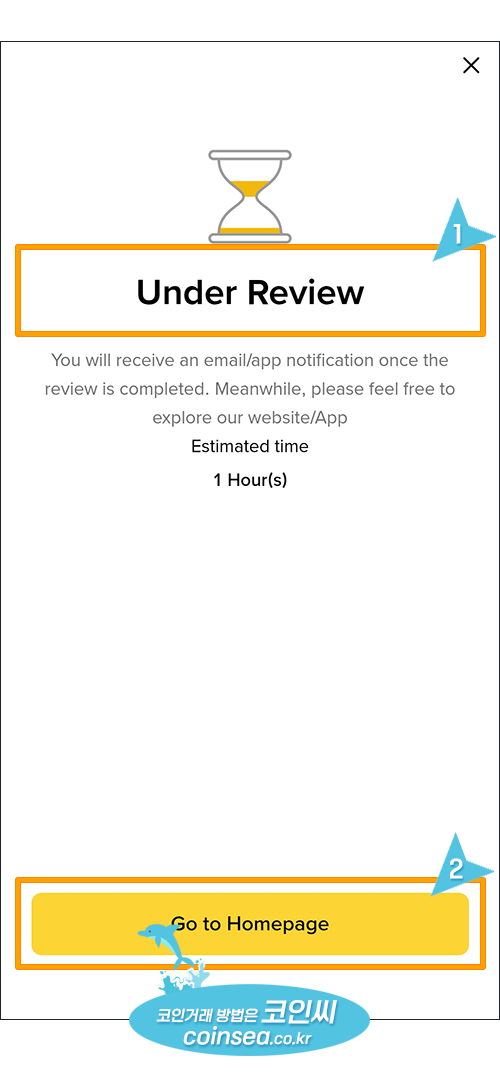
제출 후 Under Review(검토중) 상태가 표시됩니다. 안내는 1시간 정도로 나오지만, 일반적으로 10분 내외로 완료되는 경우가 많습니다.
-
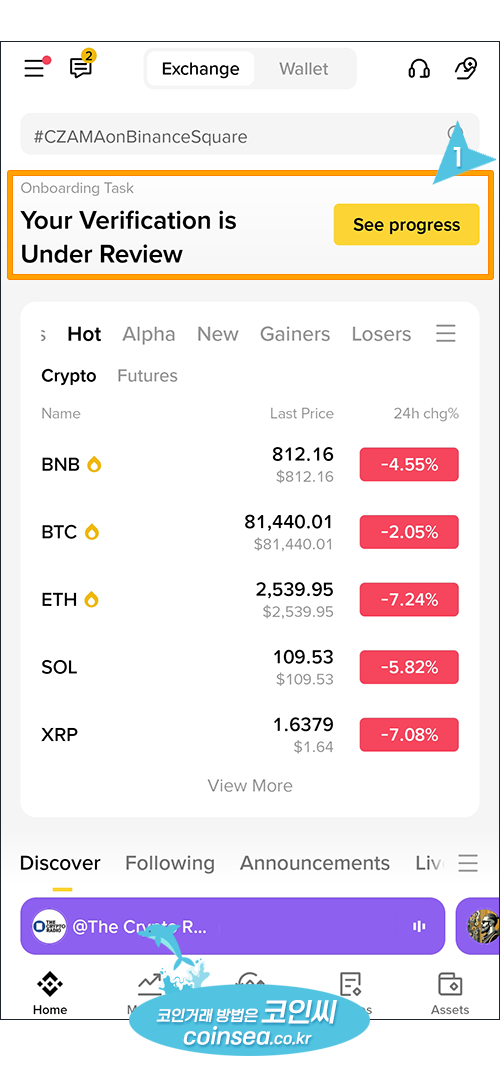
메인화면 상단에 Your Verification is Under Review가 보이면 검토중입니다.
See progress를 누르면 상태를 확인할 수 있습니다.
-
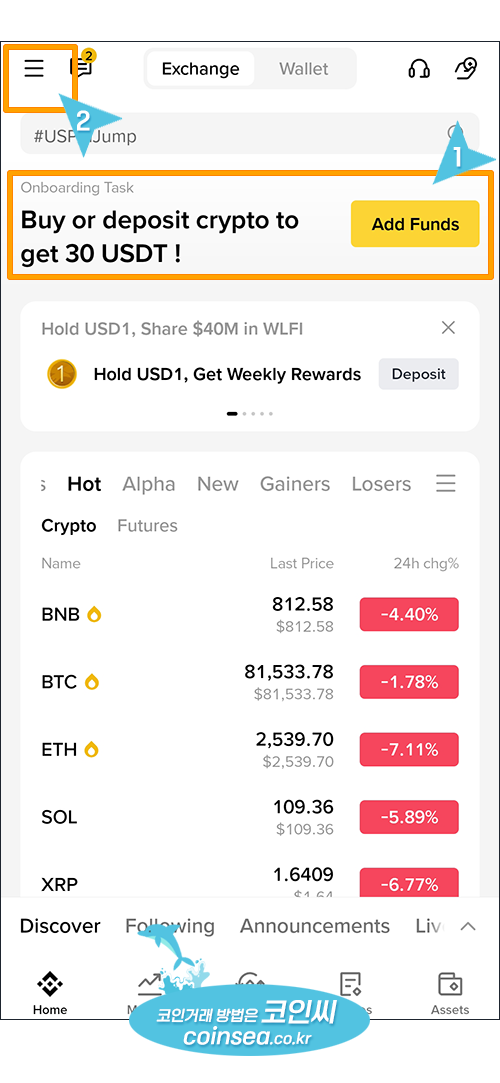
몇 분 후 메인화면에 Add Funds(자금 추가)가 보이면 신원 인증이 완료된 것입니다.
-
좌측 상단 메뉴를 눌러 들어갔을 때 맨 위 아이콘 근처에 Verified(초록색)라고 나오면 완료입니다.
만약 메인에 Add Funds인데 메뉴에 Unverified로 보이면, 앱 표시가 늦는 경우도 있으니 재실행/새로고침해 보세요.
이제 신분 인증이 완료되었으니 보안 설정에서 패스키 인증과 OTP 인증, 모바일 인증을 하는 방법에 대해서 자세히 알아보도록 하겠습니다. 우측의 작은 화살표를 클릭합니다.
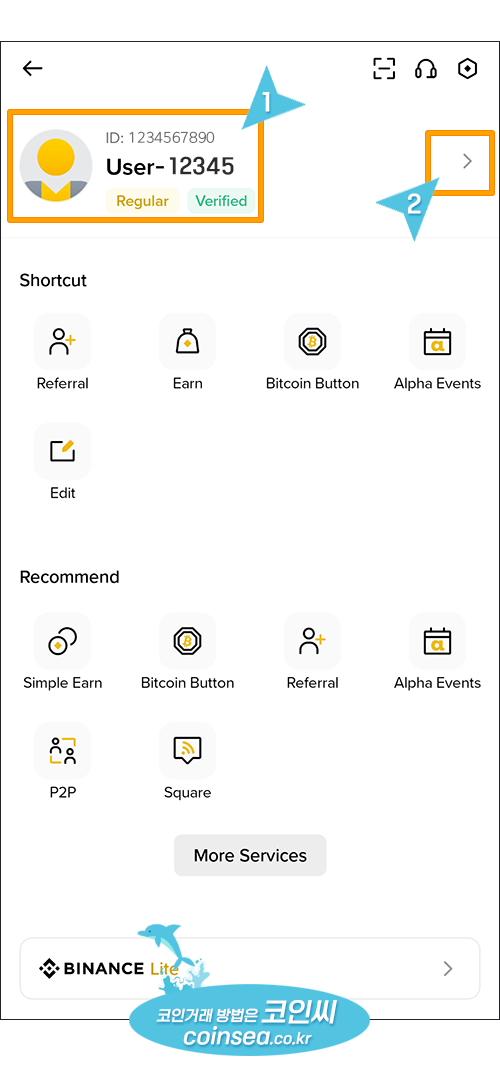
■ 보안 설정: Passkey / OTP / 휴대폰 / 안티피싱
이제 신원 인증이 완료되었으니 보안 설정에서 패스키(Passkey)와 OTP, 그리고 휴대폰 인증, 안티피싱 코드를 설정해보겠습니다.
- Security 탭을 선택합니다.
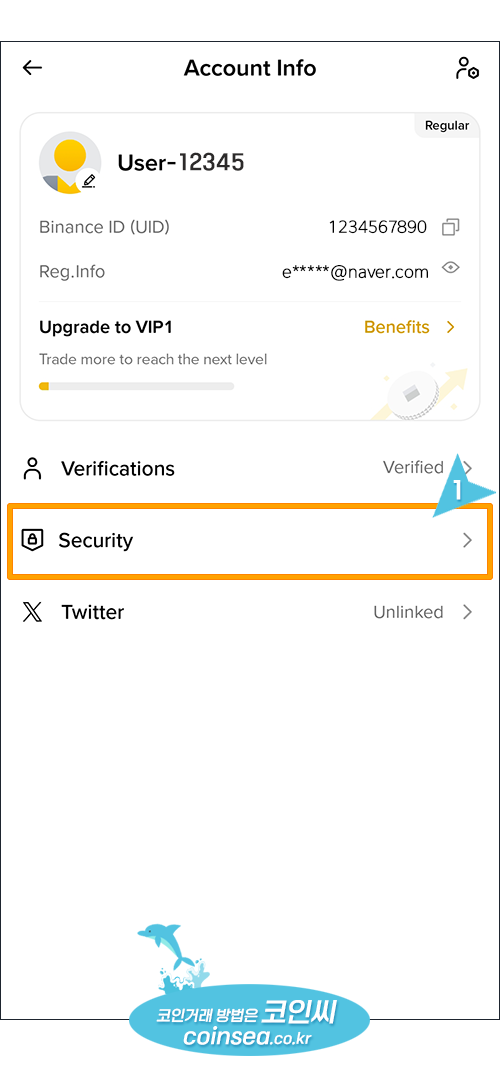
-
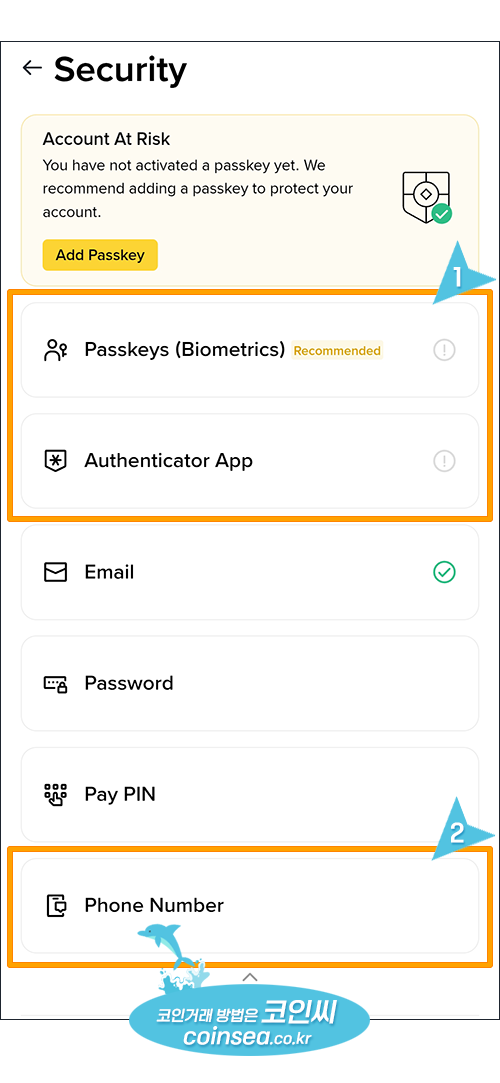
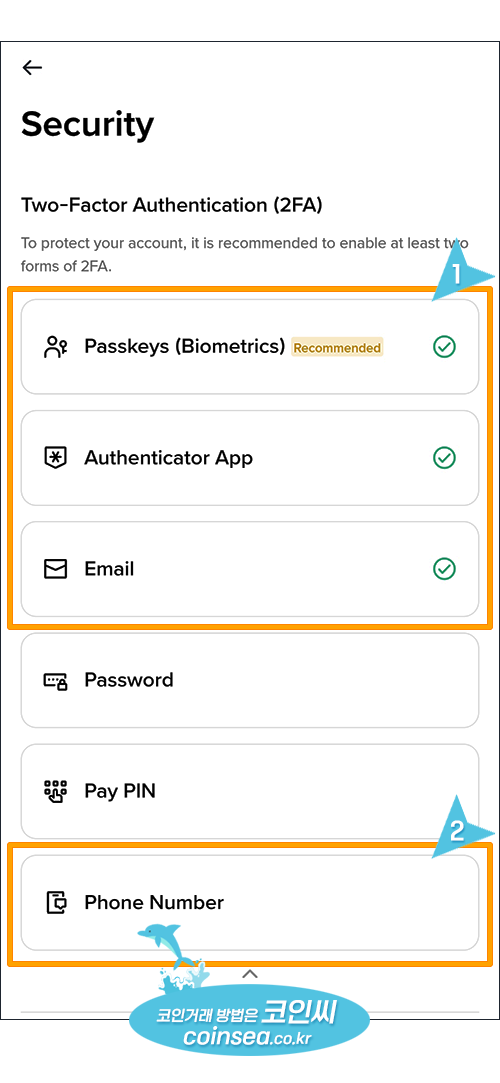
보안 설정에는 Passkeys(생체), Authenticator App(OTP), Email, Phone Number 등이 있습니다.
이메일 가입을 했기에 Email은 체크가 되어 있을 겁니다.
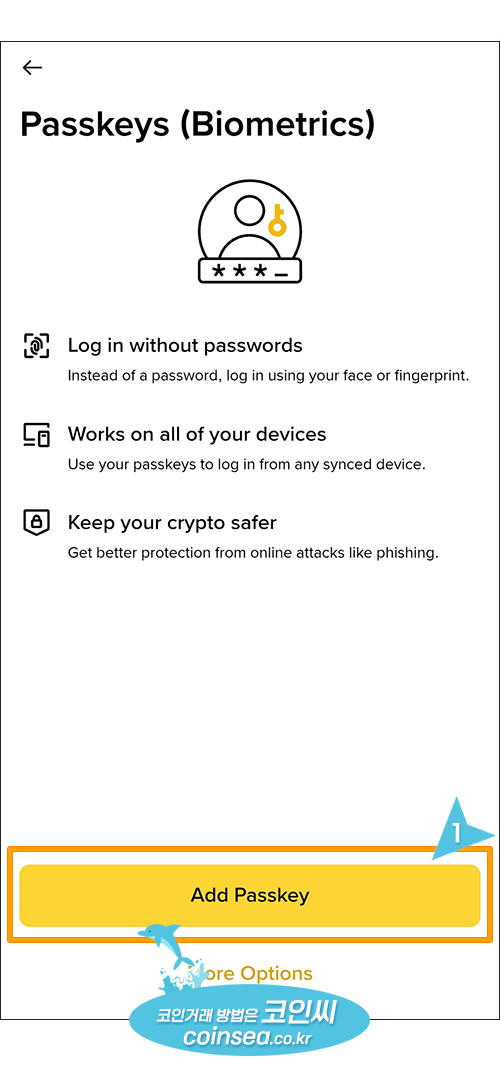
Passkeys와 Authenticator(OTP)는 둘 중 하나만 해도 되지만, 보안을 강하게 하고 싶다면 둘 다 설정을 추천합니다. 우선 Passkeys(Biometrics)를 클릭합니다.
-
하단의 Add Passkey 버튼을 클릭합니다.
-
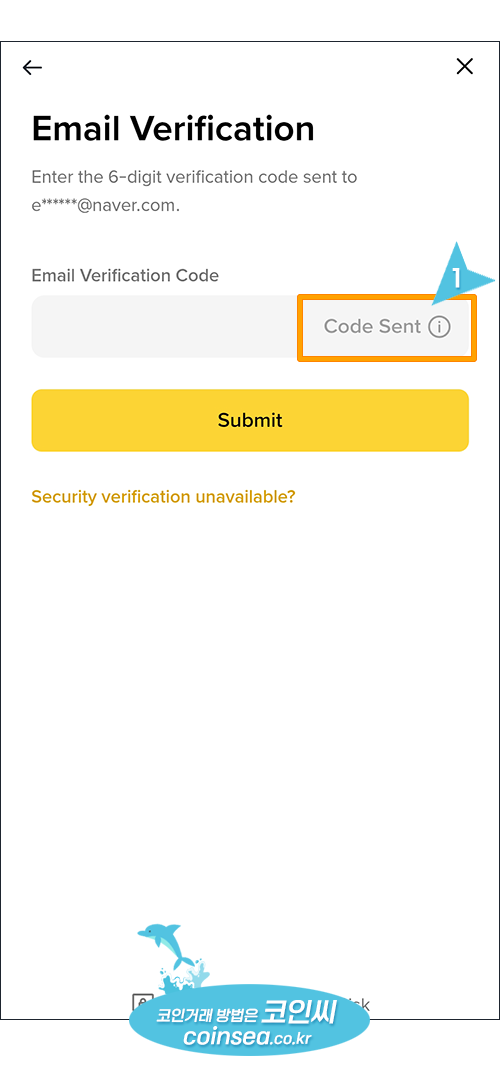
이메일로 인증번호가 발송됩니다. 이메일을 확인해주세요..
-
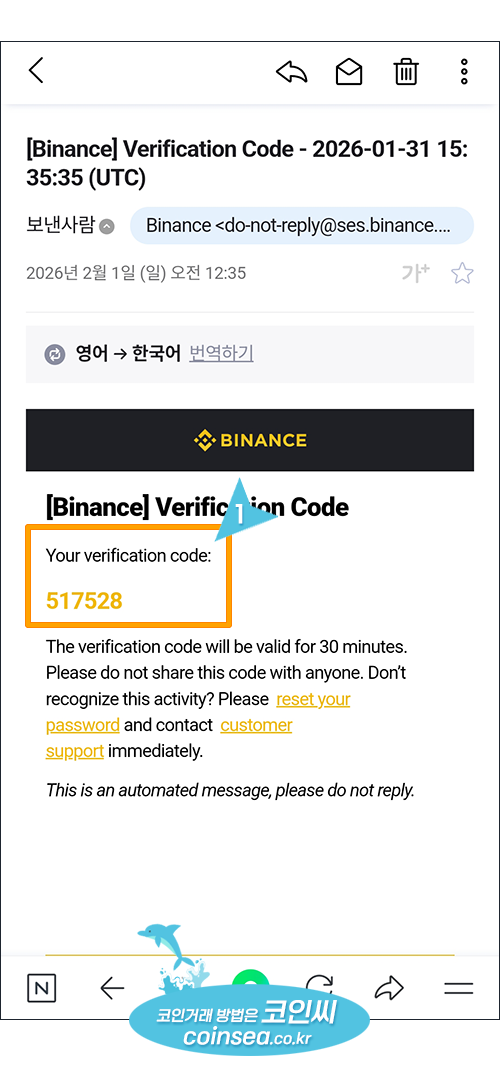
Your verification code에 있는 6자리 인증번호를 기억후, 위의 인증번호 입력칸에 입력해주세요.
-
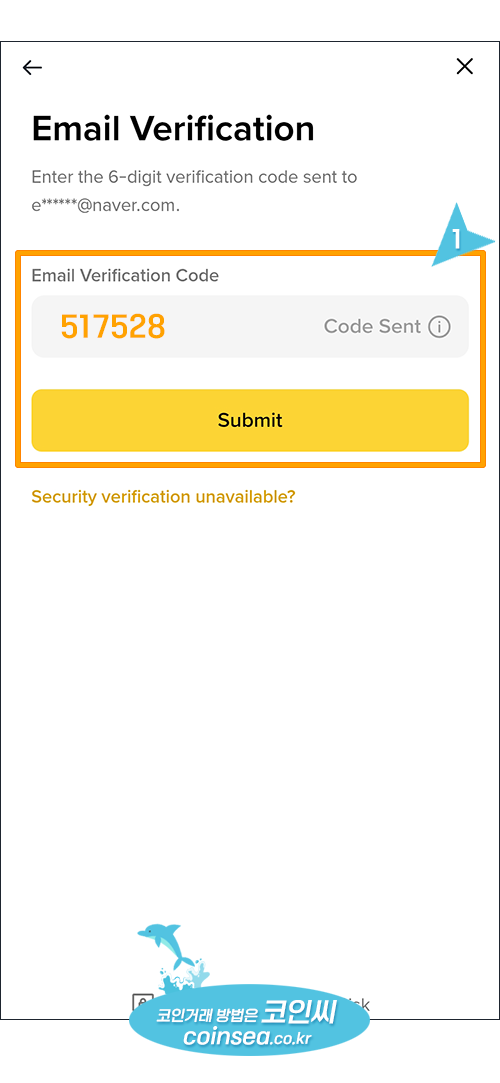
인증번호 입력 후 Submit을 클릭합니다.
-
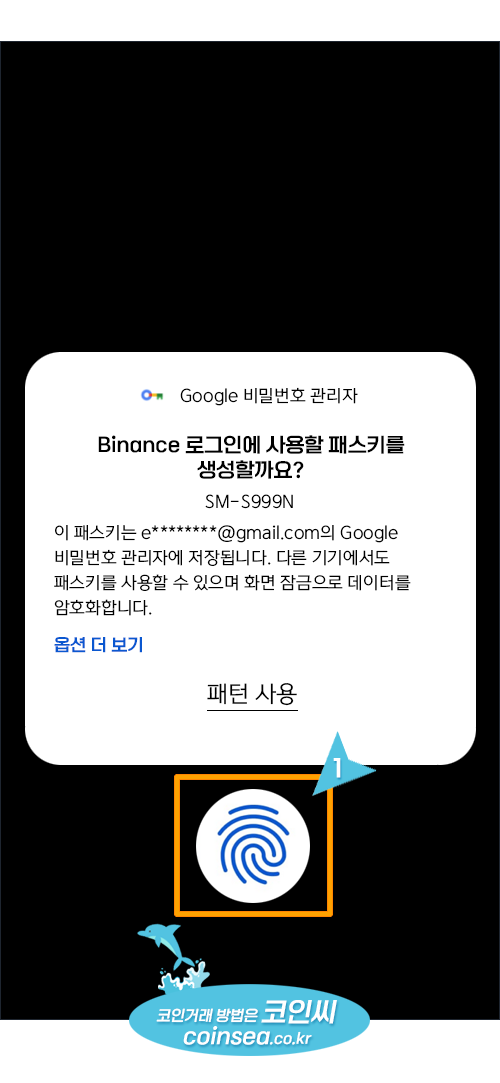
지문 버튼에 손가락을 올려 Passkey를 생성합니다.
-
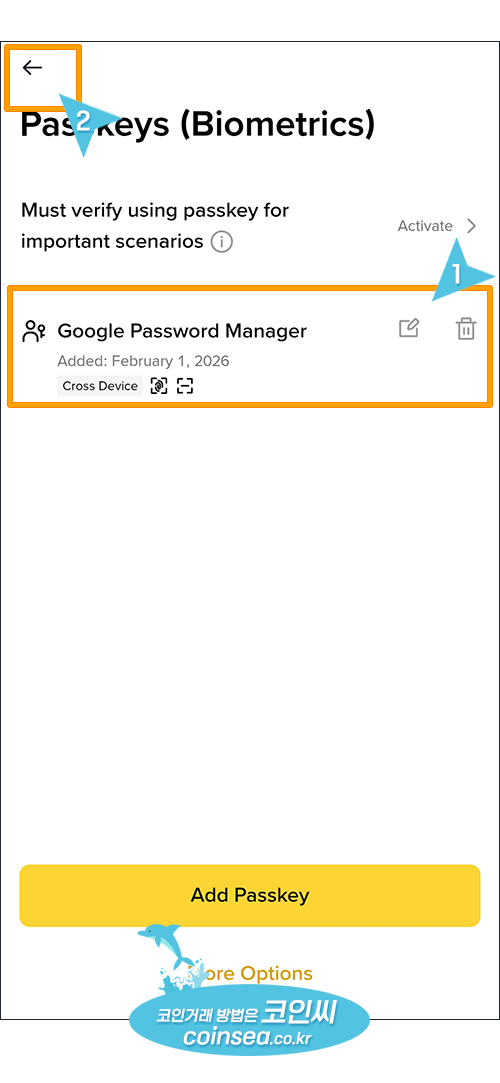
Passkey가 저장됩니다. (삭제=휴지통 / 수정=노트 아이콘)
상단 뒤로 가기로 Security 화면으로 돌아옵니다.
-
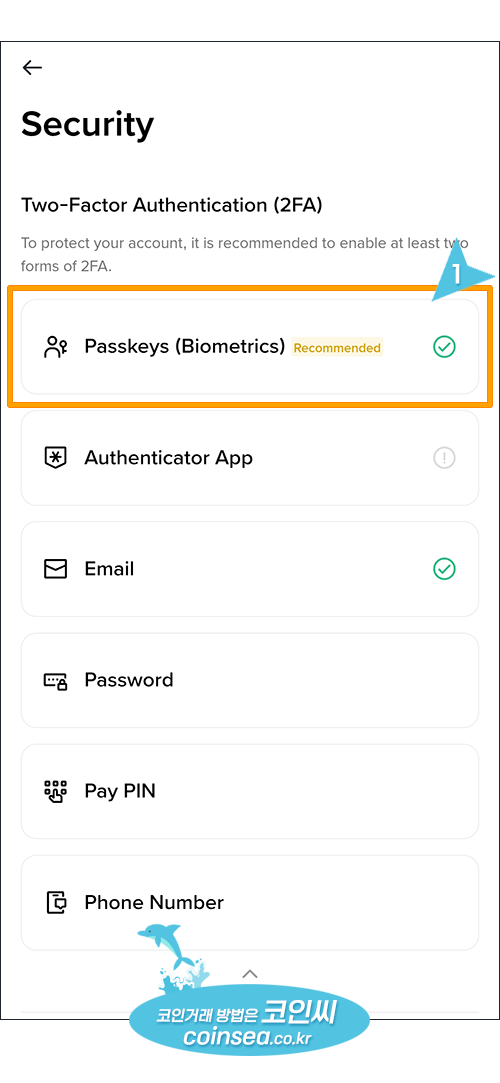
Passkeys 우측에 초록색 체크가 보이면 완료입니다.
■ Authenticator App(OTP) 설정(요약)
- Security 화면에서 Authenticator App을 클릭합니다.
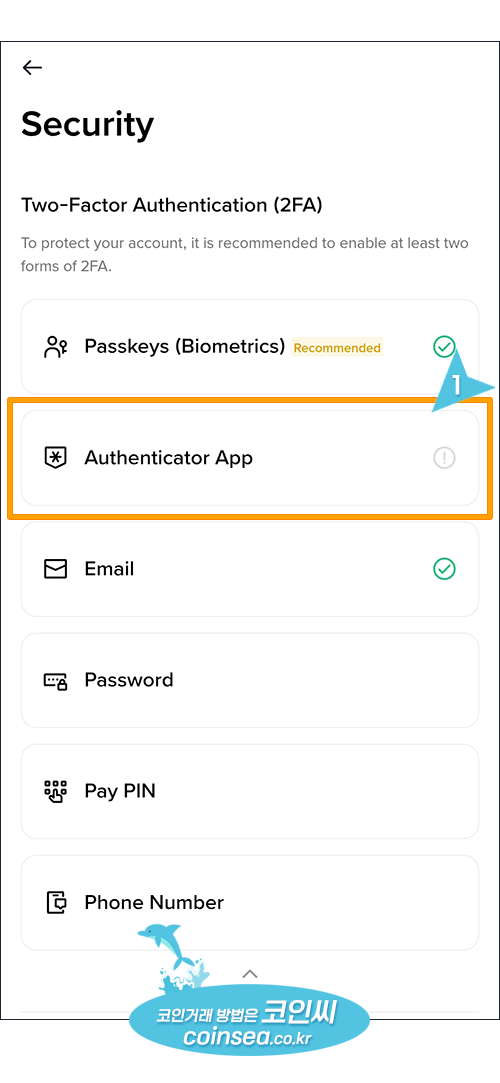
- OTP 앱이 없다면 먼저 설치합니다. (구글 OTP/Google Authenticator 등) 만약 OTP 인증 방법을 잘모르시겠다면 아래의 포스팅을 참고해보시기 바랍니다.
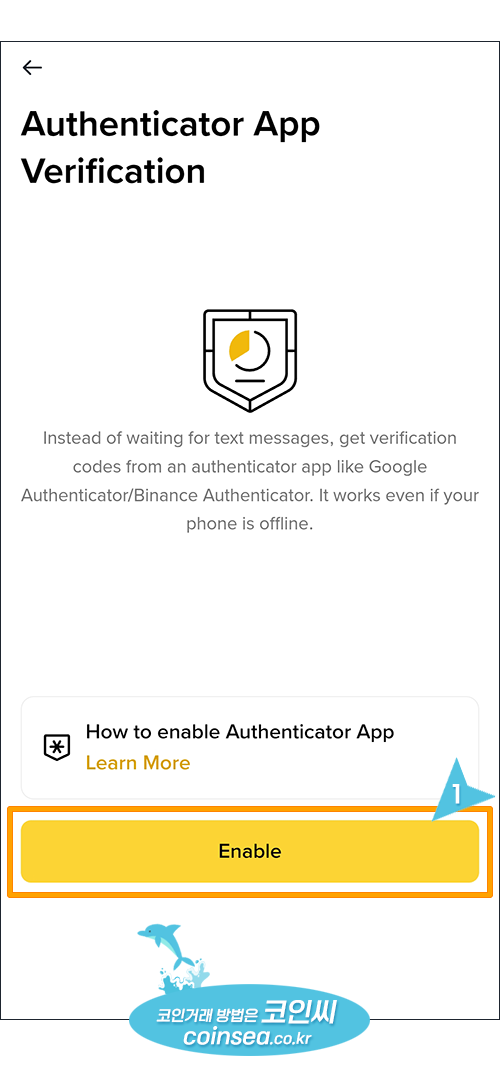
- Authenticator App Verification에서 하단 Enable 클릭합니다.
-
매우 중요!
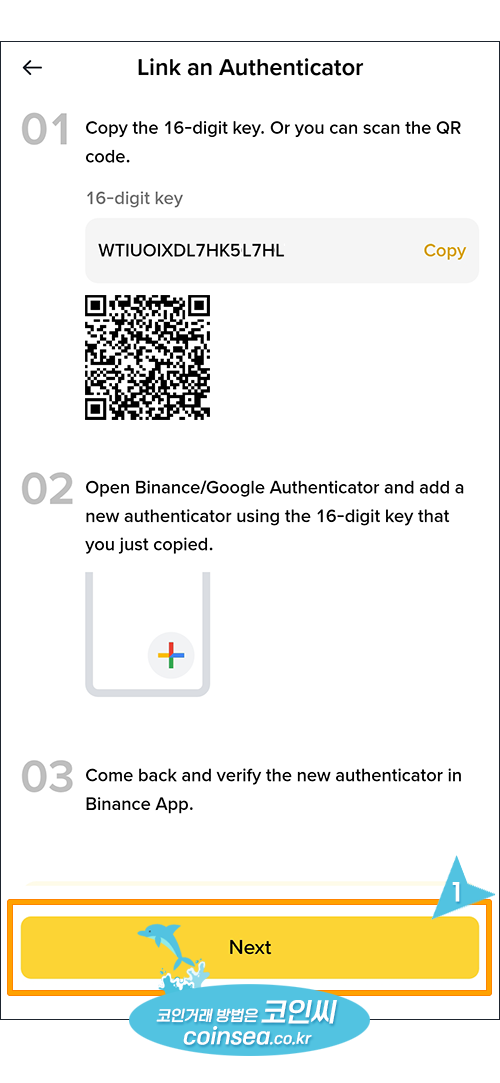
QR코드가 있는 이 화면은 추후 OTP 복구에 필요할 수 있으니 캡처해서 보관하시는 것을 추천합니다.
휴대폰으로 진행 중이라면 QR 스캔이 어렵기 때문에, 우측 16-digit key의 Copy를 눌러 키를 복사합니다.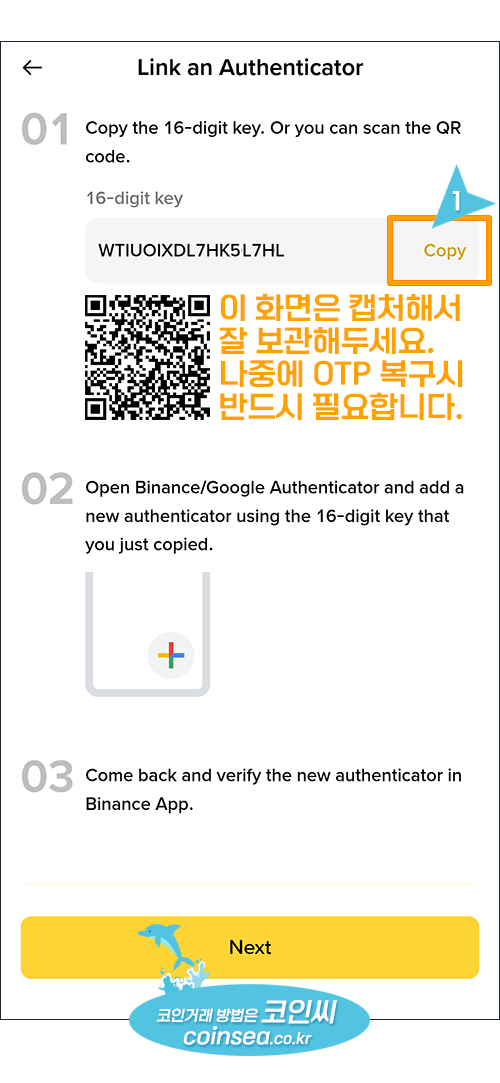
-
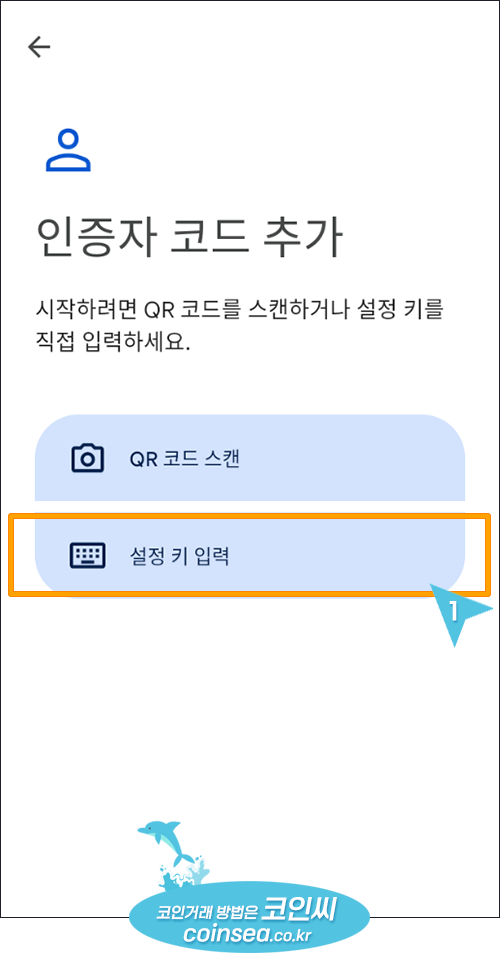
구글 OTP 앱 실행 → 코드 추가 → 설정 키 입력 선택합니다.
-
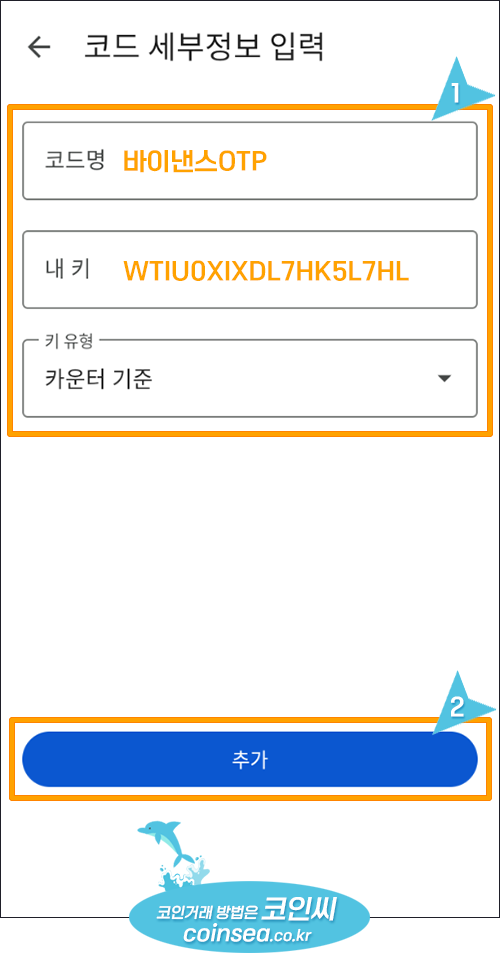
코드명(거래소명) 입력, 내 키에 16-digit key 붙여넣기,
키 유형은 안내대로 ‘카운터 기준’ 선택 후 추가버튼을 클릭합니다.
-
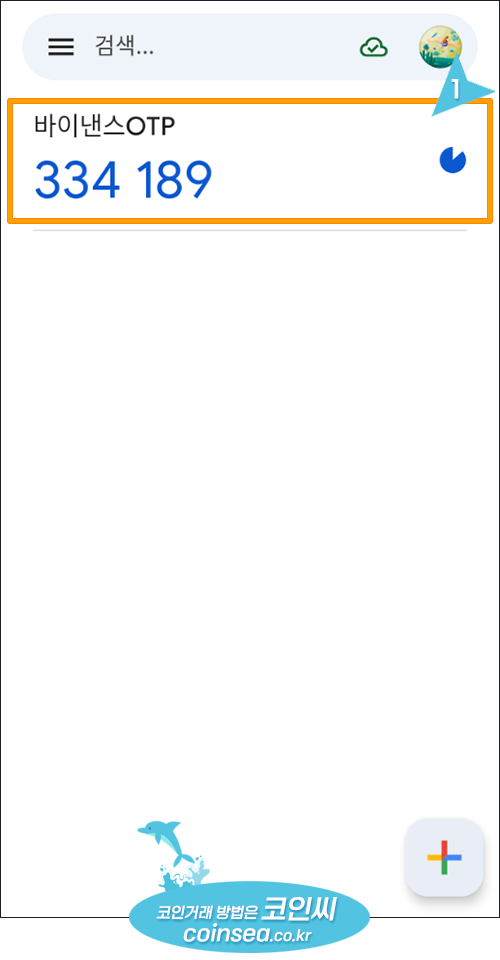
생성된 6자리 구글 OTP 인증번호를 거래소 OTP 인증화면에 입력해야 합니다. 거래소 OTP 인증화면으로 이동합니다.
30초 타이머 주의! 5초 이내로 남았을 때 복사하면 만료 오류가 날 수 있으니, 리셋 직후 입력을 추천합니다.
- 바이낸스 앱의 OTP 인증 화면으로 이동후, 하단의 "Next"를 클릭합니다.
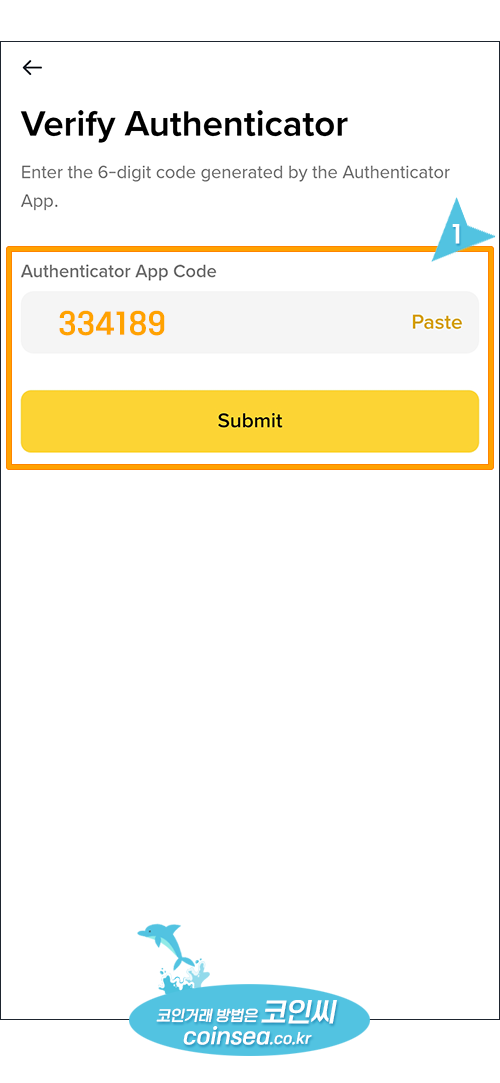
- 구글 OTP 앱에서 발급받은 인증번호 6자리를 Authenticator App Code 칸에 입력후, "Submit" 버튼을 클릭합니다. 만약 오류가 난다면 그것은 30초 간격으로 랜덤 변경되는 OTP 인증코드가 시간이 초과되어서 그러니 새로 리셋된 인증번호를 다시 넣어주고 Submit를 클릭하시면 됩니다.
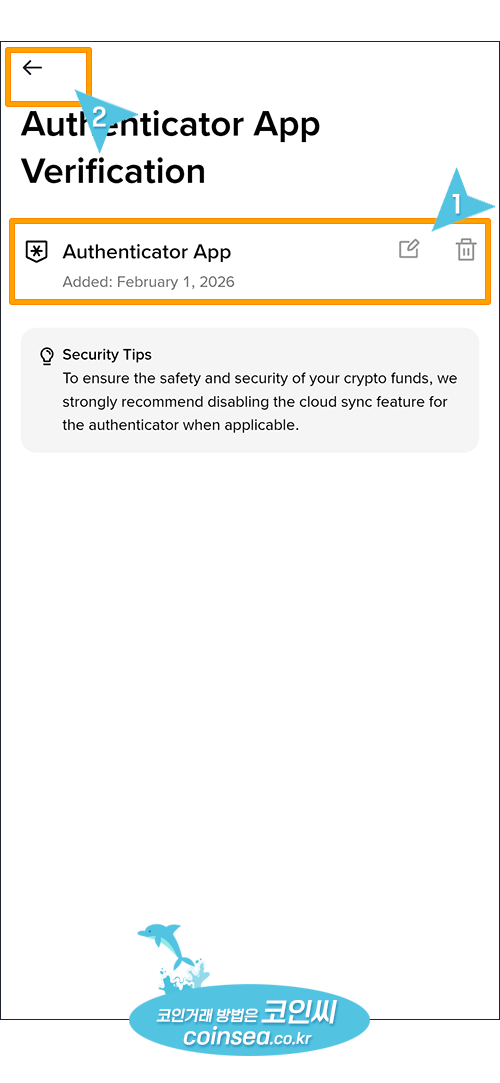
- Added 표시가 나오면 OTP 인증 완료된 것입니다. 이제 휴대폰 인증을 위해서 다시 Security 화면으로 이동합니다.
■ 휴대폰 인증(요약)
- Security 화면에서 Phone Number 클릭합니다.
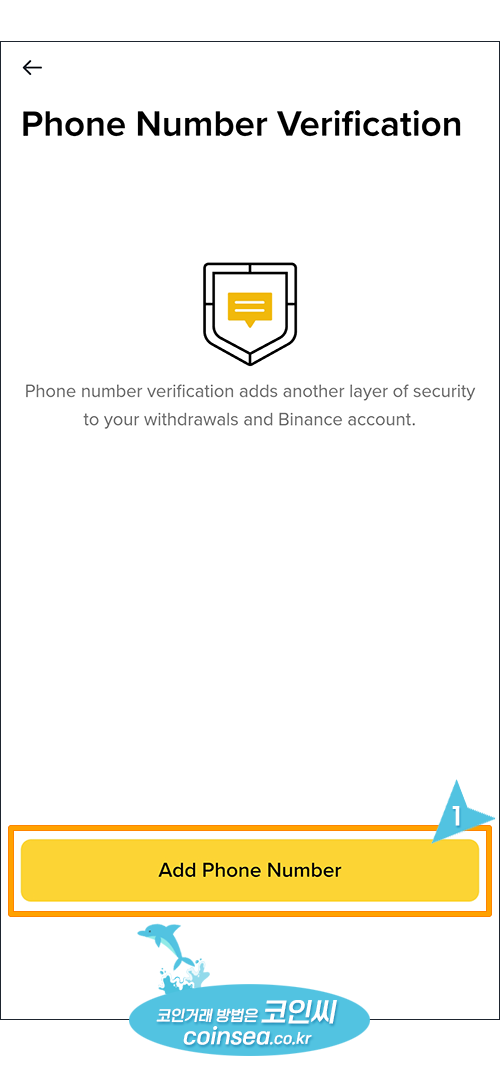
- Add Phone Number 클릭합니다.
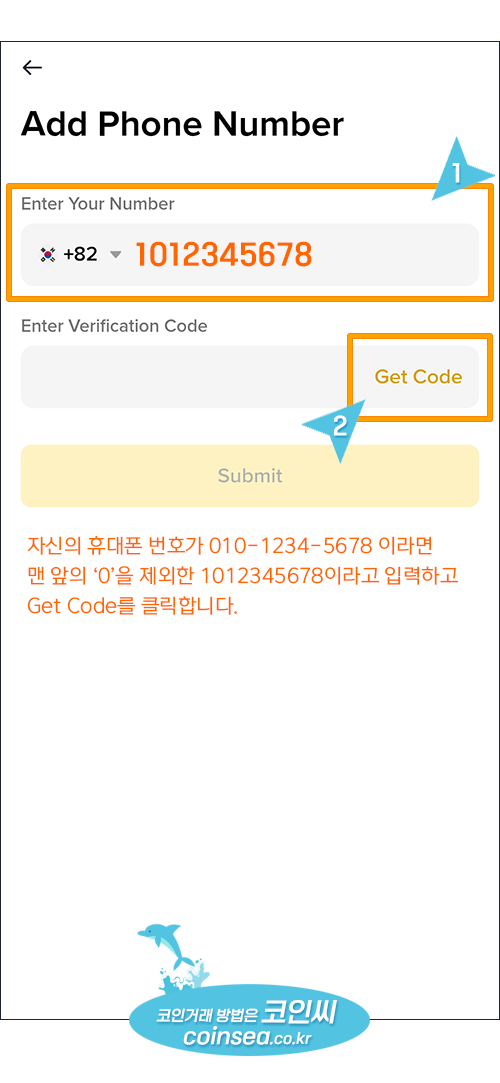
-
휴대폰 번호 입력 (예: 010-1234-5678 → 앞의 0 제외 1012345678) 후 Get Code버튼을 클릭합니다.
- 자신의 휴대폰 문자로 날라온 바이낸스 6자리 인증번호를 확인합니다.
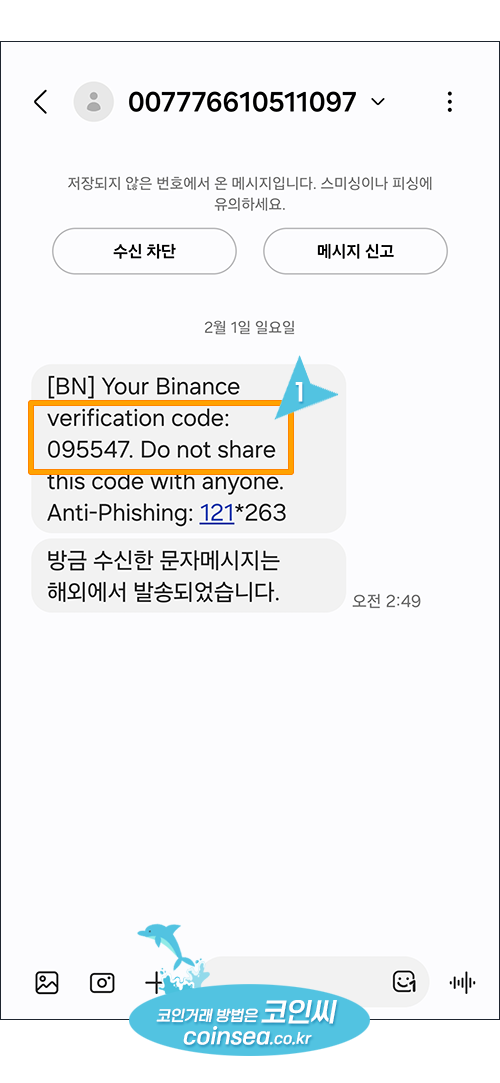
- 인증번호 입력 후 Submit을 클릭합니다.
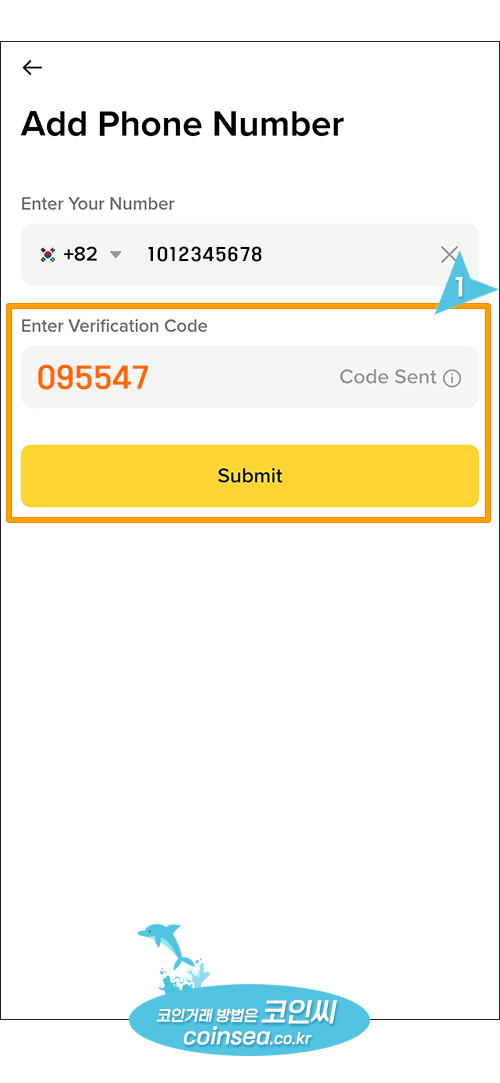
- 이렇게 휴대폰 인증이 완료되었습니다. 이제 안티피싱 코드 설정을 위해 다시 Security 화면으로 이동합니다.
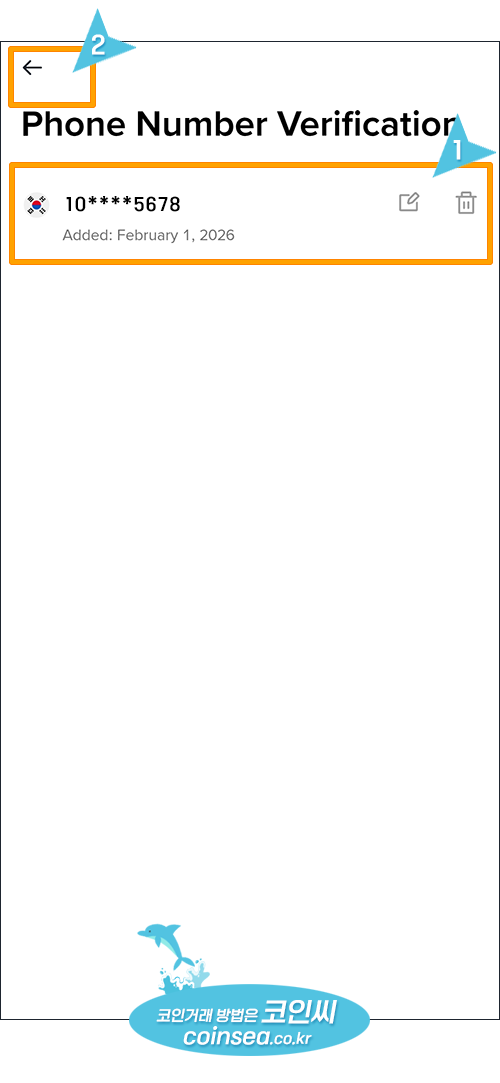
-
참고로 Phone Number 인증은 완료되어도 우측에 초록색 체크 버튼이 생기지 않습니다.
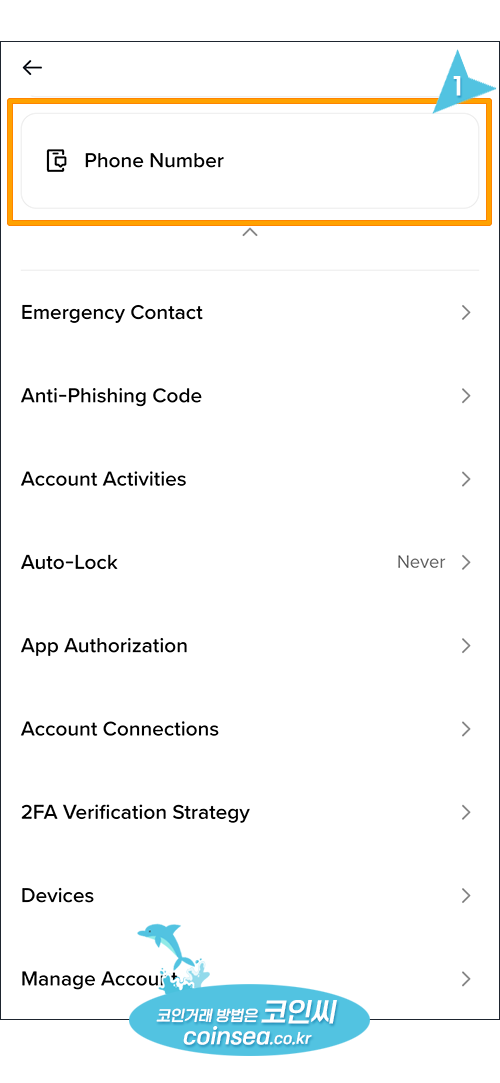
■ Anti-Phishing Code(안티피싱 코드) 설정(선택)
안티피싱 코드는 “공식 이메일인지” 구분하는 데 도움이 되는 보안 기능입니다. 설정해둔 내 코드가 이메일에 포함되어 있는지로 피싱 메일을 걸러낼 수 있습니다.
- Security 화면에서 Anti-Phishing Code 클릭합니다.
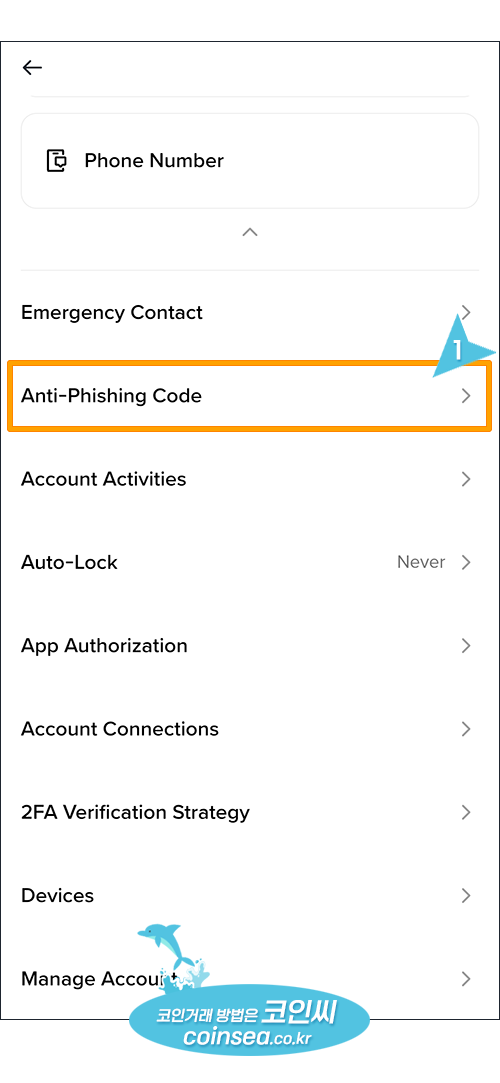
- 하단 Create 클릭합니다.
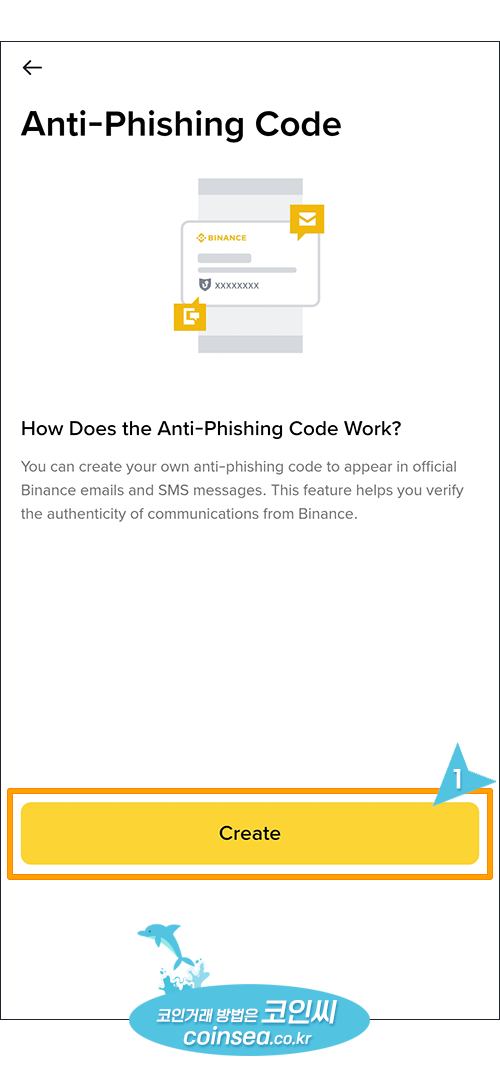
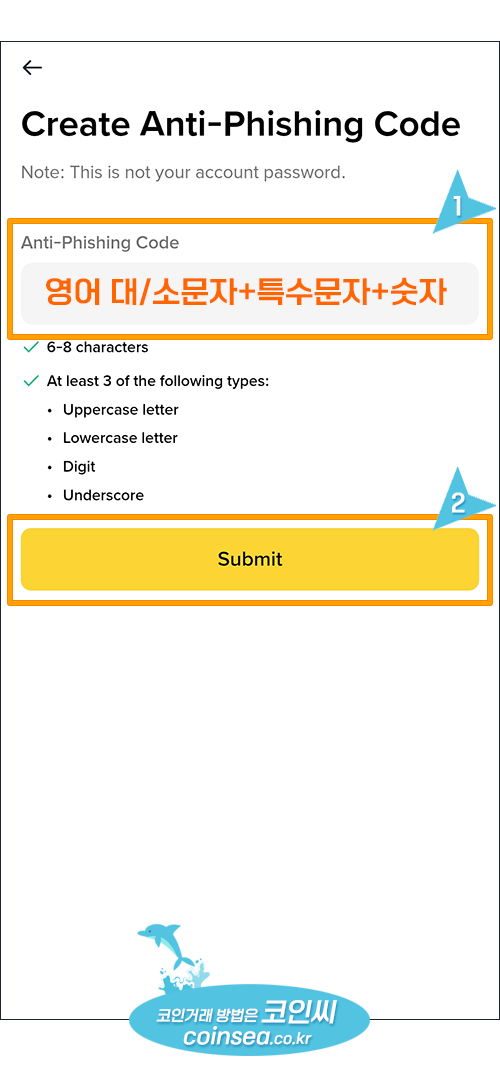
- 영문 대/소문자, 숫자, 특수문자를 섞어 코드 입력 후 Submit버튼을 클릭합니다.
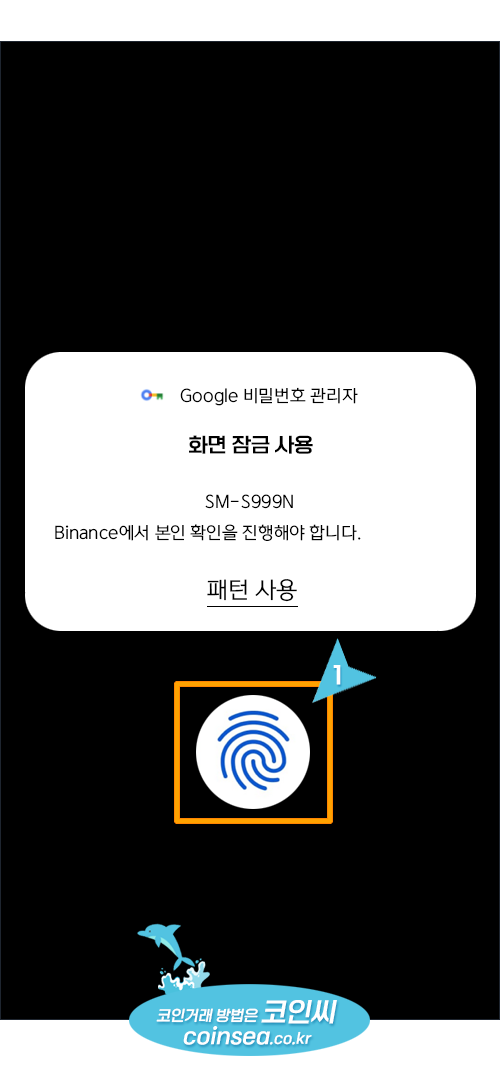
- 위에서 패스키 설정을 해두었기에 지문 인증 화면이 뜨면 완료합니다. 패스키 설정을 하지 않으신 분들은 이메일이나 휴대폰 인증으로 진행됩니다.
- 설정 완료되었습니다. 뒤로 가기 버튼을 눌러서 메인 화면으로 이동합니다.
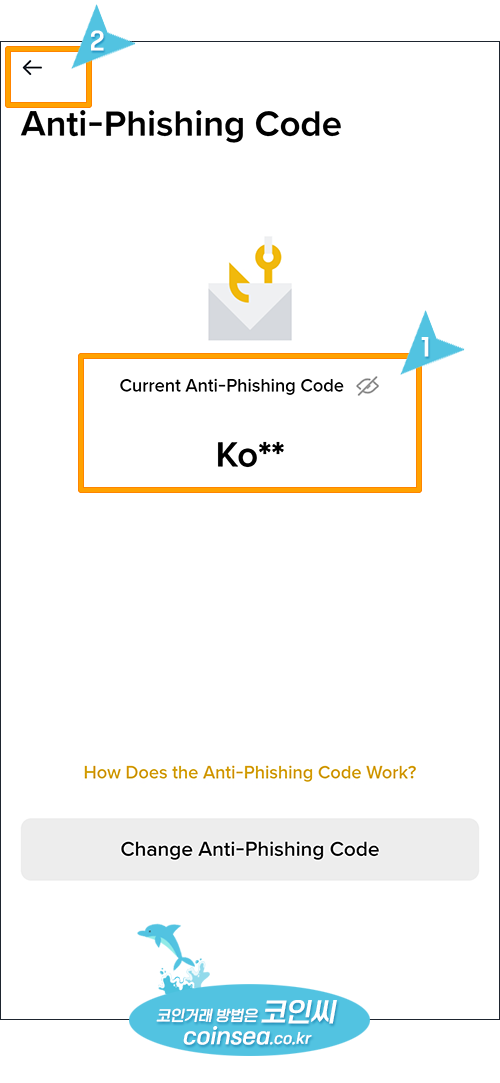
- 이렇게 바이낸스 신규 가입 및 신분 인증, 패스키 설정, OTP 인증, 휴대폰 인증, 안티피싱 코드 설정까지 모두 완료하였습니다.
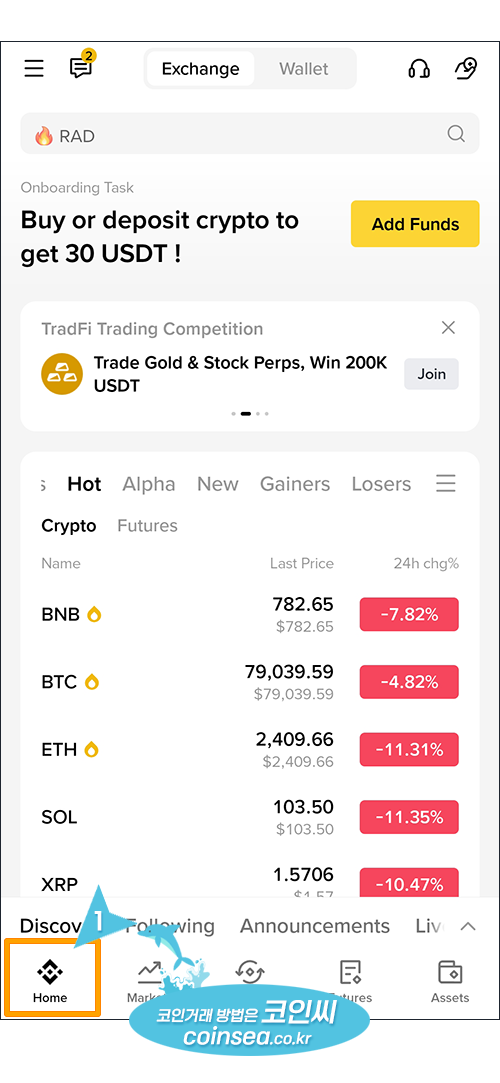
이렇게 바이낸스 신규 가입 및 신원 인증, 패스키 설정, OTP 인증, 휴대폰 인증, 안티피싱 코드 설정까지 모두 완료했습니다.
이제 거래를 위한 기본 조건은 모두 갖춰졌습니다.
바이낸스와 함께 대박의 꿈을 이루시길 기원합니다. Good Luck~ !
자주 묻는 질문
Q. 영어가 너무 어려운데 꼭 영어(English)로 바꿔야 하나요?
번역이 이상한 언어로 보일 때만 English로 바꿔도 충분합니다. 핵심 버튼(Continue/Submit/Enable/Next 등) 위치만 따라가면 됩니다.
Q. KYC(신원인증) 안 하면 어떻게 되나요?
인증 없이 앱을 구경할 수는 있지만, 입금/거래 등 주요 기능이 제한되는 경우가 많습니다. 바이낸스를 제대로 이용하려면 KYC는 사실상 필수입니다.
Q. Passkey만 해도 되나요, OTP도 해야 하나요?
보통 Passkey 또는 OTP 중 하나만 해도 되지만, 해외거래소 특성상 보안을 강하게 하려면 OTP까지 함께 설정하는 것을 추천합니다.
- 가입 및 신분 인증 방법
- 구글OTP 앱 사용 방법
- 선물거래 활성화
- 100만원 이상 출금 주소 등록 방법
- 100만원 미만 출금 주소 등록 방법
- 업비트에서 USDT 입금 따라하기
- 빗썸에서 USDT 입금 따라하기
- 거래 메뉴 자세히 살펴보기
- 현물거래 쉽게 따라하기
- 선물거래 쉽게 따라하기
- 업비트로 USDT 출금 따라하기
- 빗썸으로 USDT 출금 따라하기
※ 안내: 본 게시물은 투자를 권유하는 글이 아닌 정보 제공 목적입니다. 거래소 정책/수수료/네트워크 지원 여부는 수시로 변경될 수 있으니, 출금 전 최종 확인을 권장합니다. 코인 거래는 고위험 투자상품으로 원금 손실의 위험이 매우 높습니다. 따라서 투자 판단의 책임은 투자자 본인에게 있으며 그로 인해 발생 가능한 모든 손실의 책임도 투자자 본인에게 귀속됩니다.