업비트(Upbit) - 100만원 미만 출금 주소 등록 방법

- 코인(자산) 종류동일한 코인인지 확인한다. (예: USDT)
- 네트워크동일한 네트워크인지 확인한다. (예: TRON ↔ TRC20)
- 주소, 메모/메시지/태그주소를 복사/붙여넣기로 정확히 입력하고, 필요시 메모/태그까지 확인한다.
아래 이미지(3×3 원칙)를 꼭 참고하고, 실수 없이 진행하시기 바랍니다.
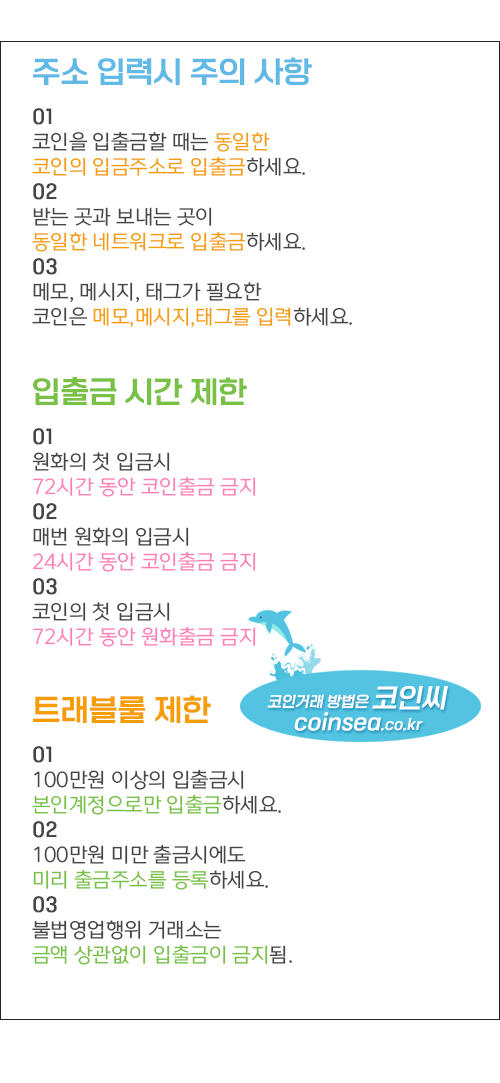
■ 100만원 미만 코인 출금 주소 등록 방법
-
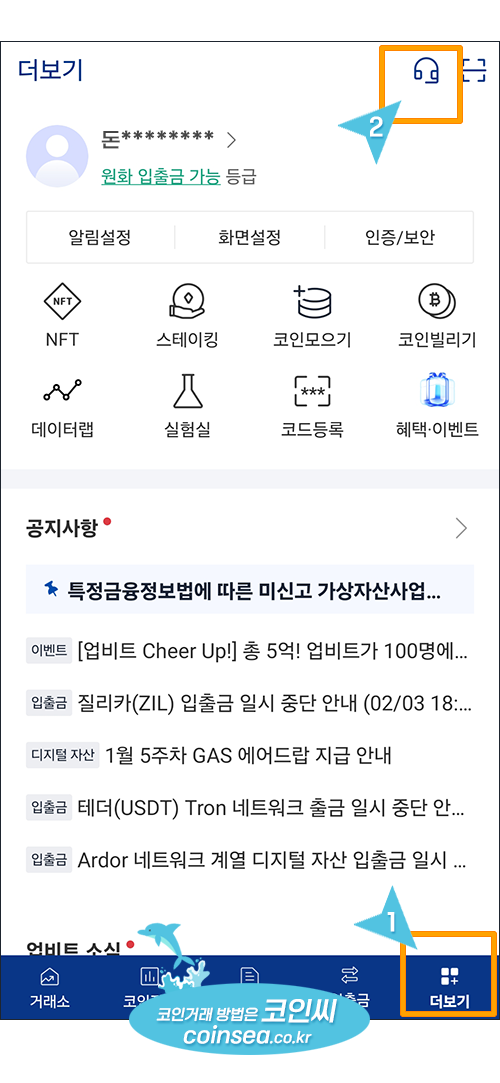
업비트 앱 하단의 “더 보기” 선택 → 맨 상단의 헤드셋 아이콘(고객센터)을 클릭합니다.
-
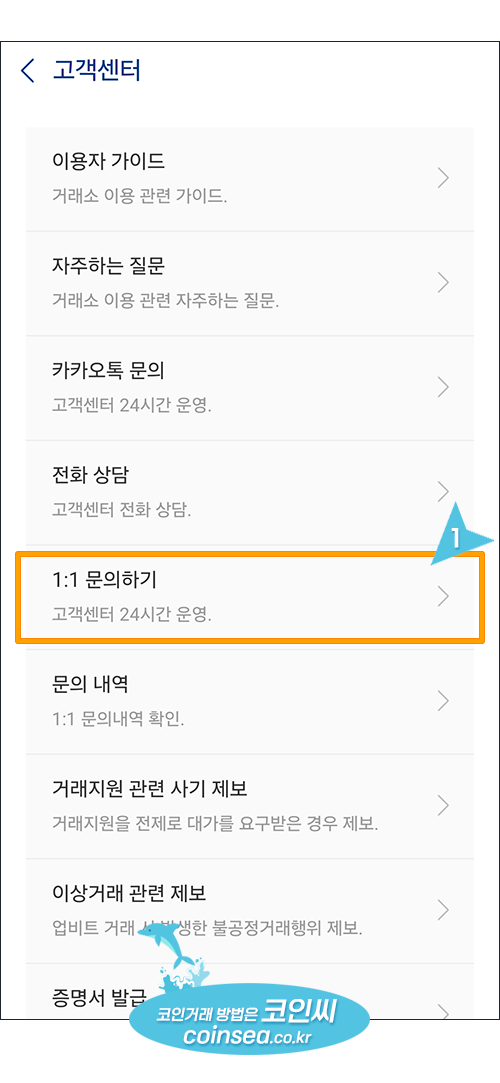
“1:1 문의하기”를 선택합니다.
-
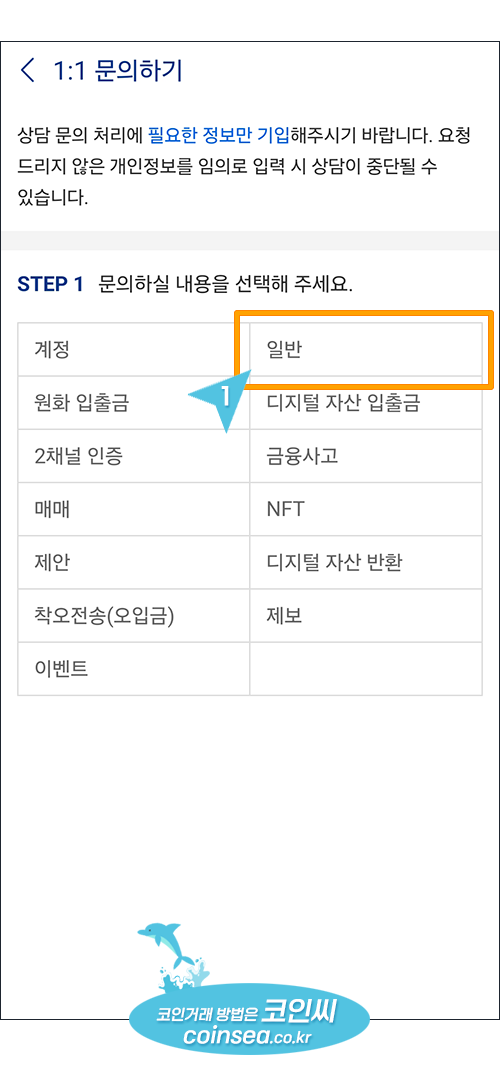
STEP 1에서 “일반”을 선택합니다.
-
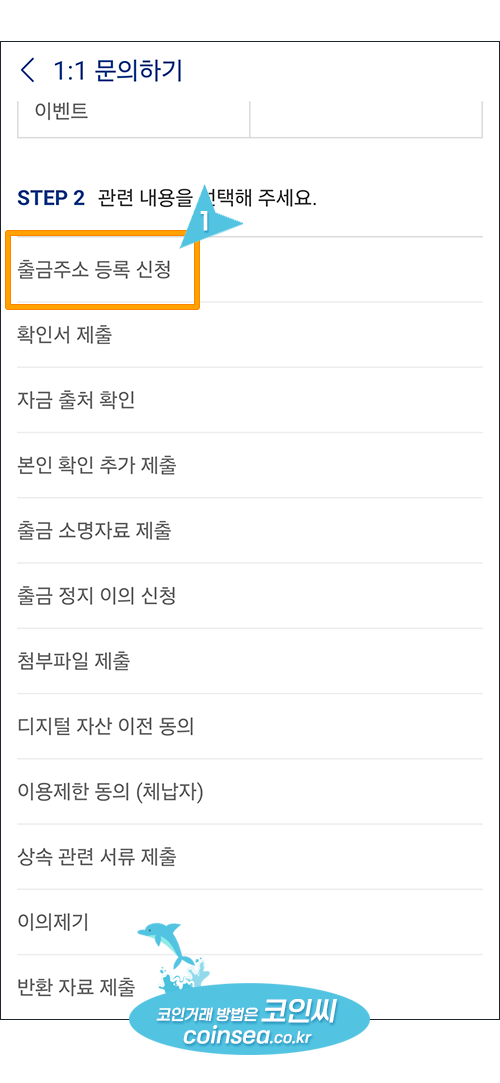
STEP 2에서 “출금주소 등록 신청”을 선택합니다.
-
아래 2가지를 체크합니다.
- ‘입금처가 미신고 거래소 아님을 확인합니다’ 체크
- ‘제출 유의사항에 동의’ 체크
중요 MEXC나 BingX 등 일부 거래소는 (26년 2월 기준) 미신고 불법영업행위 거래소에 포함될 수 있어 금액과 무관하게 입출금 및 주소 등록이 제한이 될 수 있습니다. 이런 경우에는 바이낸스/바이비트 같은 이용 가능한 해외거래소를 경유해 사용하셔야 합니다.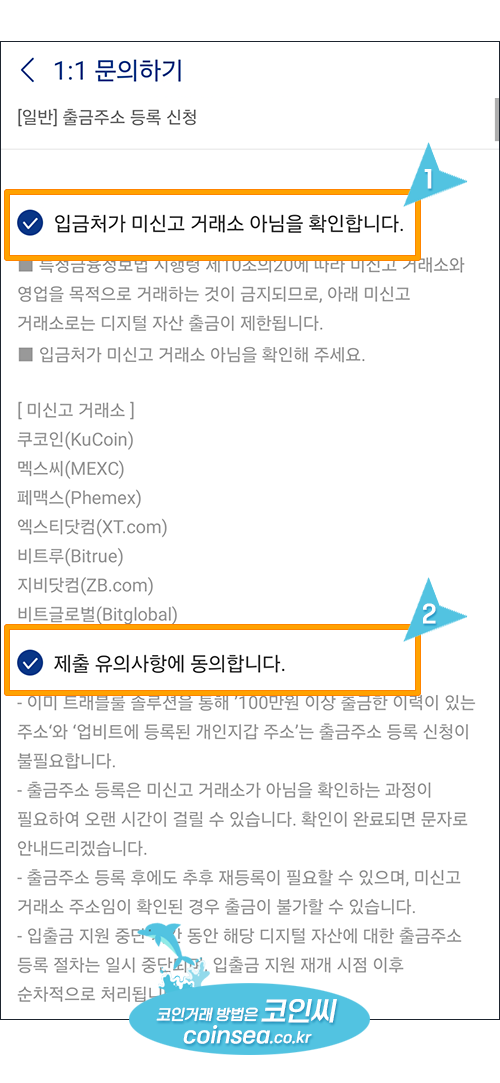
-
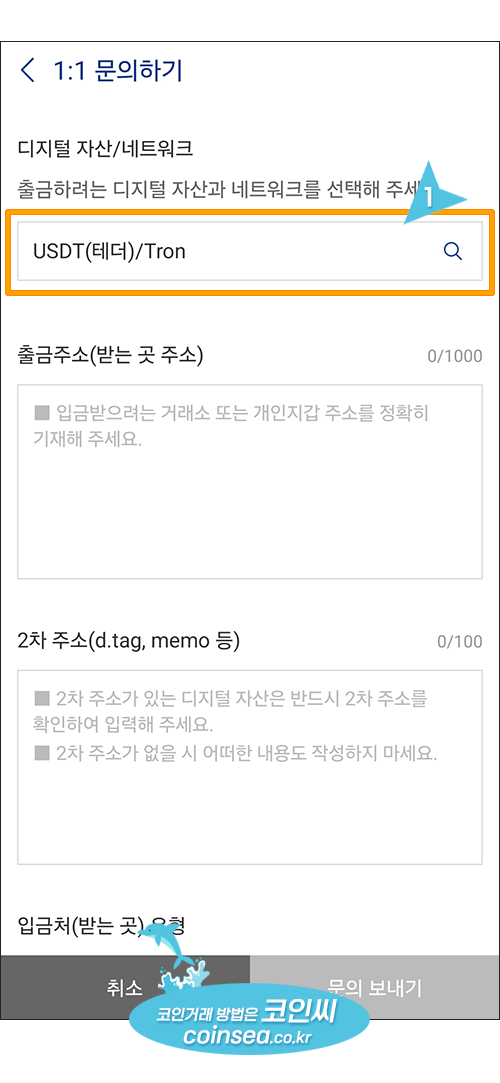
출금하려는 디지털 자산과 네트워크를 선택합니다.
예) USDT는 트론(Tron) 네트워크 수수료가 무료여서 USDT 출금 시 Tron을 선택하시면 됩니다. (다른 코인을 출금하실 분들은 해당 코인을 검색해 선택하세요.)
그리고 받는 곳의 입금주소와 캡처 이미지 2장이 필요하니, 이 화면은 그대로 두고 바이낸스(또는 이용할 거래소)로 이동합니다.
■ 바이낸스에서 입금 주소 발급받기 (예: USDT TRC20)
-
바이낸스의 Assets 화면에서 입금 주소를 받기 위해 Add Funds를 클릭합니다.
참고 바이낸스에 입금 이력이 없으면 Assets가 아래 이미지처럼 보이고,
입금 이력이 있으면 Assets가 Spot/Futures로 분리되어 보이기도 합니다.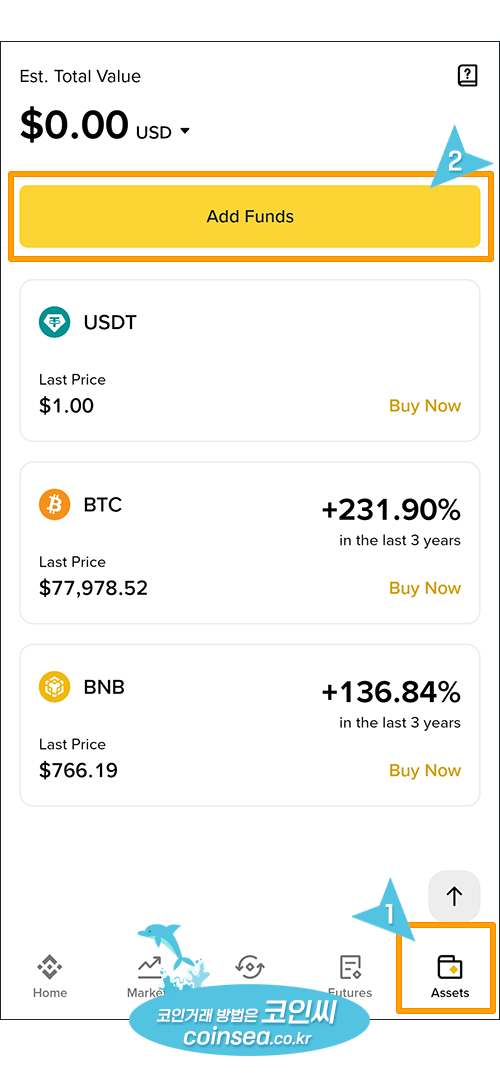
-
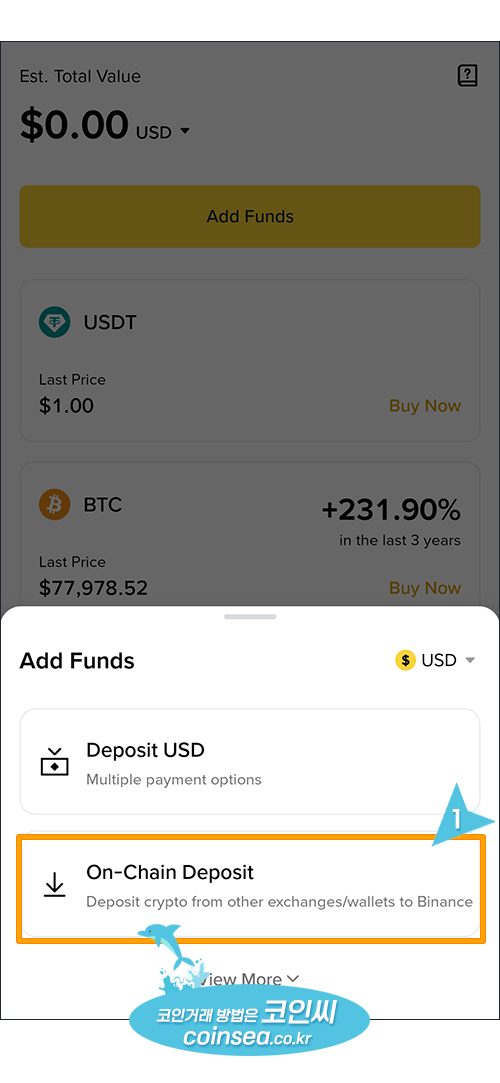
On-Chain Deposit을 클릭합니다.
-
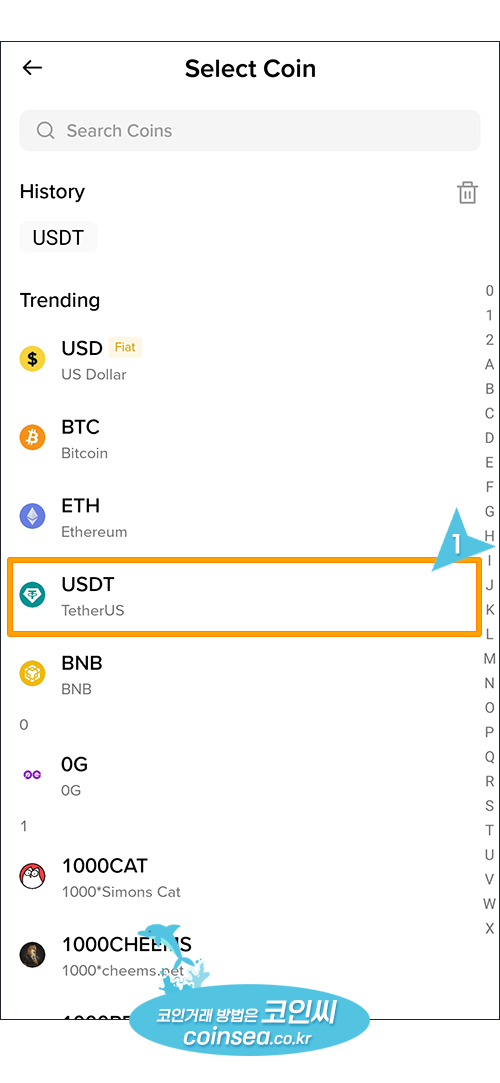
코인 선택창에서 입금하려는 코인을 선택합니다.
보이지 않으면 Search Coins에 심볼을 입력해 검색하시면 됩니다.
-
여기가 상당히 중요합니다. (네트워크 일치)
업비트에서 USDT 네트워크를 트론(TRX)으로 선택했다면,
바이낸스에서도 반드시 TRX(TRC20)을 선택해야 합니다.
업비트에서 ETH 네트워크를 선택했다면, 바이낸스에서도 ETH(ERC20)을 선택해야 합니다.
입금하는 쪽과 출금하는 쪽의 네트워크는 무조건 동일해야 합니다.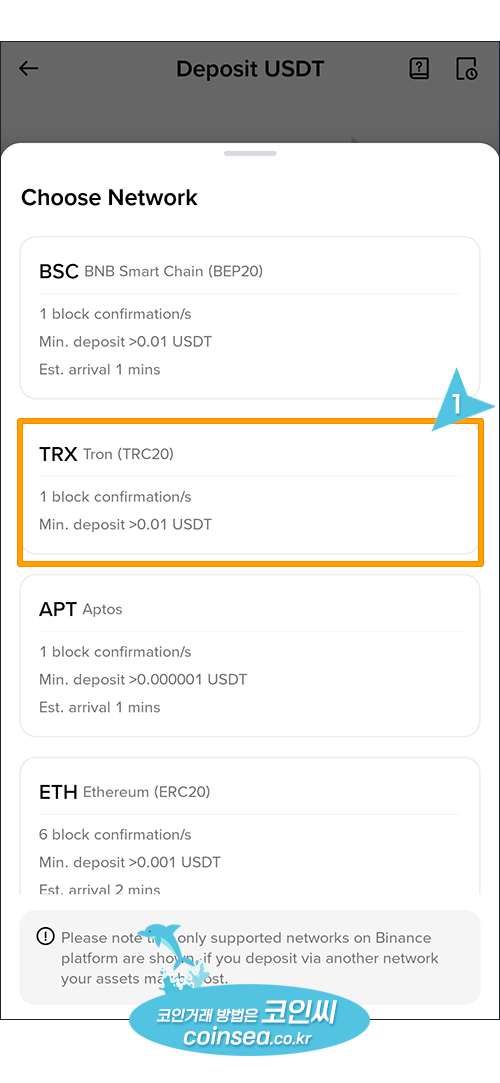
-
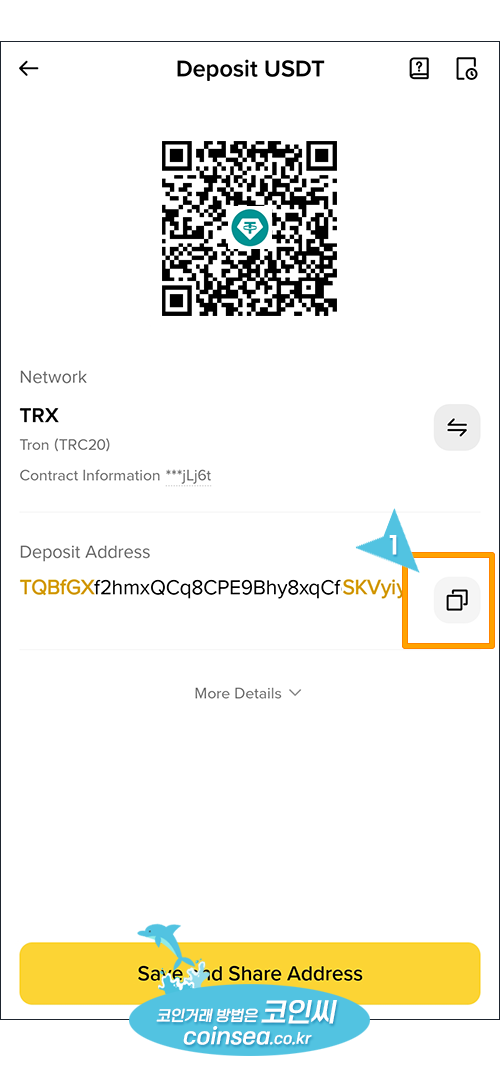
Deposit Address 우측의 복사 버튼을 클릭해서 입금 주소를 복사합니다.
■ 캡처 2장 준비(같은 휴대폰 필수)
-
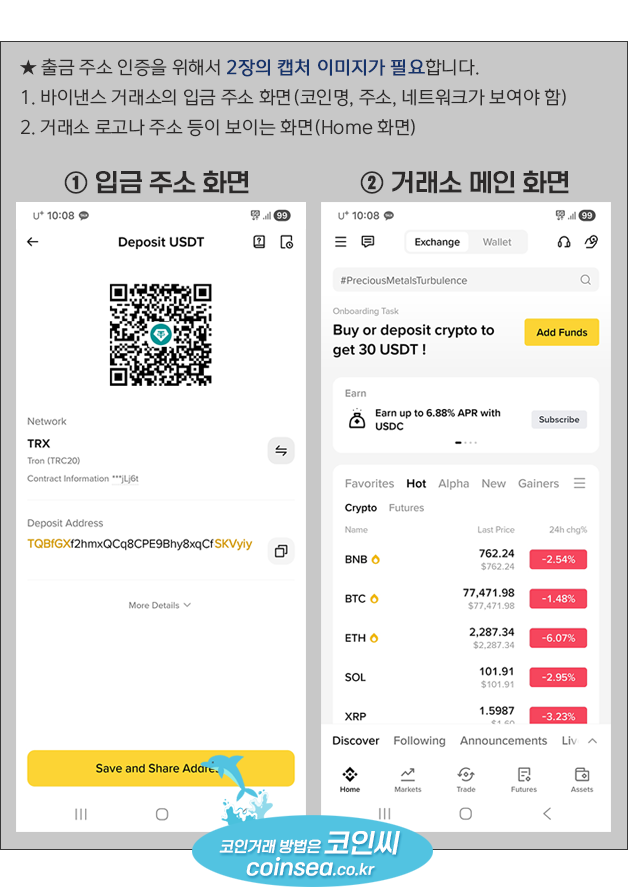
업비트 100만원 미만 출금 등록 시 캡처 이미지 2장이 필요합니다.
- 이미지 1: 방금 본 입금 주소 화면(Deposit Address가 보이는 화면)
- 이미지 2: 입금처(바이낸스) 로고/심볼 등이 확인되는 화면(예: 바이낸스 메인 화면)
-
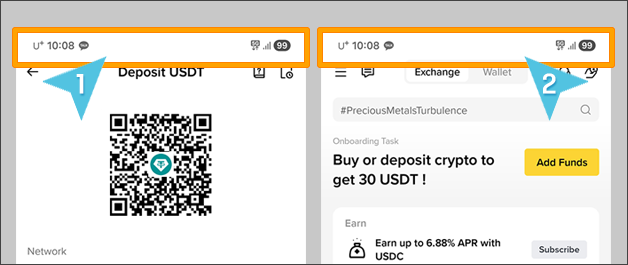
두 캡처는 “같은 휴대폰”에서 촬영되어야 합니다.2장의 이미지를 준비했다면, 다시 업비트 출금주소 등록 화면으로 돌아갑니다.
캡처 이미지 상단의 시간/아이콘 모양 등이 동일해서 “같은 기기”임을 확인할 수 있어야 합니다.
■ 업비트에 주소 입력 + 파일 첨부 후 문의 제출
-
출금 주소(받는 곳 주소)에 방금 복사한 바이낸스 USDT 트론 네트워크 입금주소를 붙여넣기 합니다.
EOS/XRP 등은 2차 주소(메모/태그)가 필요하지만,
USDT는 2차 주소 입력란은 비워두시면 됩니다.[주의] 2차 주소가 필요한 코인은 반드시 함께 입력해야 합니다.
2차 주소(태그/메모/메시지)는 임의로 입력하는 것이 아니라
받는 곳의 입금주소와 함께 있는 2차 주소를 그대로 복사해서
붙여넣기 하시면 됩니다.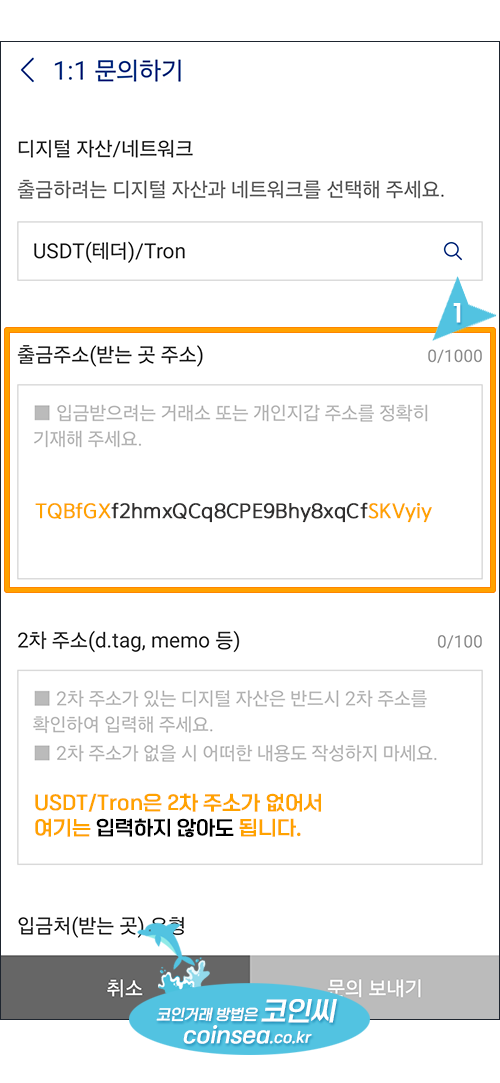
-
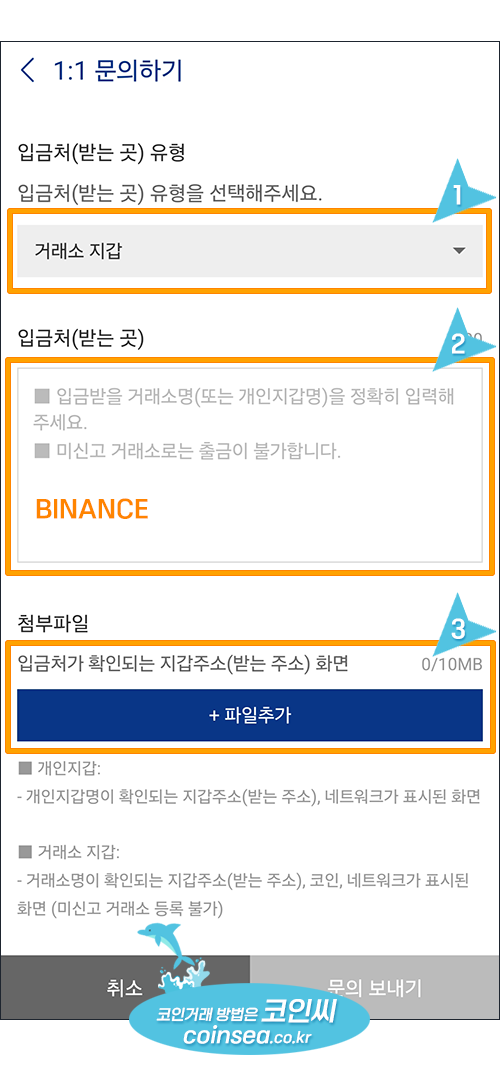
입금처 유형에서
거래소 지갑이면 거래소, 메타마스크 같은 지갑이면 개인지갑을 선택합니다.
입금처는 영어로 BINANCE를 입력합니다. (다른 거래소면 해당 거래소의 영문 이름을 입력합니다.)
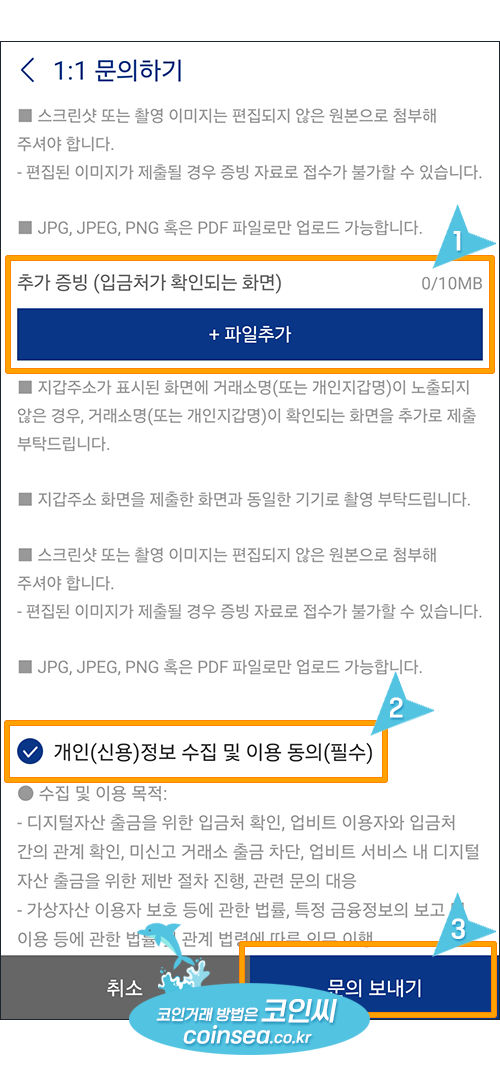
첨부 파일(입금처가 확인되는 지갑 주소 화면)을 클릭해서 캡처해 둔 입금주소 화면(캡처1)을 첨부합니다.
-
스크롤을 아래로 내린 후, 다시 파일 추가를 눌러
입금처(바이낸스)가 확인되는 화면(캡처2: 거래소 메인 화면)을 첨부합니다.
하단의 “개인정보 수집 및 이용 동의”에 체크하고 “문의 보내기”를 클릭합니다.
-
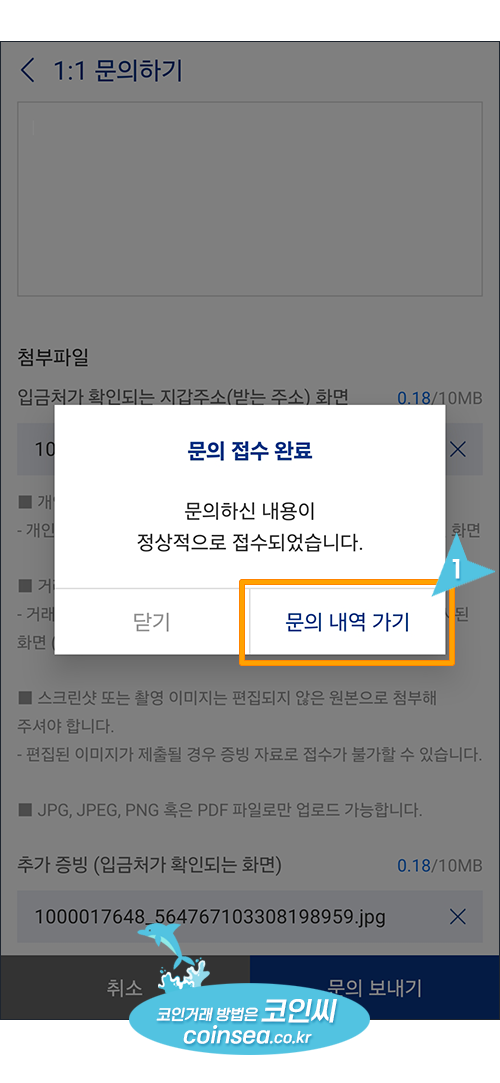
문의 접수가 완료되면 “문의 내역 가기”를 클릭합니다.
■ 등록 완료 확인 방법
-
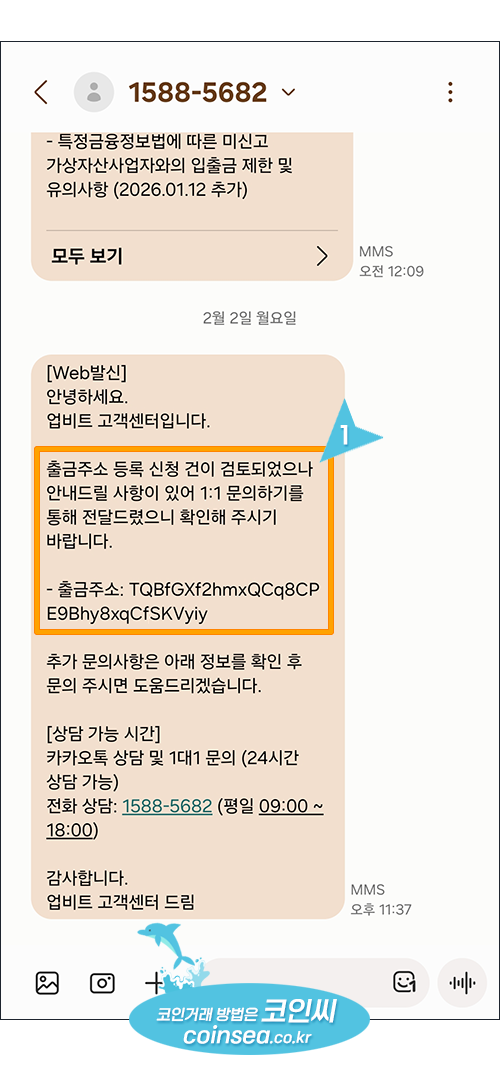
잠시 후 업비트에서 문자 메시지가 옵니다.
아래 이미지처럼 “검토되었으나, 안내드릴 사항이 있어…” 무언가 등록이 실패한 것처럼 보이는 문자가 오는데, 실제로는 주소 등록이 성공한 경우입니다.
만약 실패라면 내용이 불충분하여 다시 신청하라는 식의 문자가 옵니다.
-
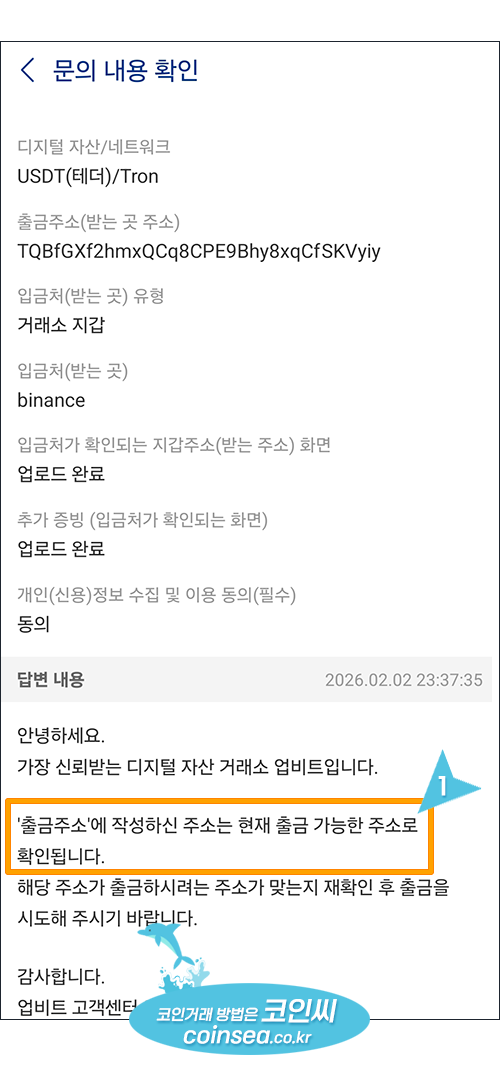
업비트 앱에서 더 보기 → 고객센터(헤드셋) → 문의 내역으로 들어가
‘답변 완료’에 아래처럼 “현재 출금 가능한 주소로 확인됩니다”라고 나오면 등록 완료입니다.
이상으로 업비트에서 100만원 미만 코인 출금을 위한 출금 주소를 등록하는 방법에 대해서 자세히 살펴보았습니다.
코인과 함께 대박의 꿈을 이루시길 기원합니다. Good Luck~ !
자주 묻는 질문
Q. 캡처 2장은 꼭 필요한가요?
네. 100만원 미만 출금 주소 등록 신청에는 보통 입금주소 화면과 입금처가 확인되는 화면 2장이 필요합니다. 또한 같은 휴대폰에서 촬영된 것임을 상단 상태바(시간/아이콘 등)로 확인할 수 있어야 합니다.
Q. EOS/XRP 같은 코인은 왜 2차 주소가 필요한가요?
일부 코인은 주소만으로는 수신 계정을 구분하기 어려워 메모/태그(2차 주소)를 함께 사용합니다. 이 값을 빼먹으면 입금이 지연되거나 누락될 수 있으니 반드시 확인하세요.
Q. 네트워크를 다르게 선택하면 어떻게 되나요?
출금/입금 네트워크가 다르면 코인이 다른 경로로 전송되어 복구가 매우 어렵거나 불가능할 수 있습니다. 같은 코인 + 같은 네트워크 + 정확한 주소를 출금 전에 반드시 재확인하세요.

- 가입 및 신분 인증 방법
- 구글OTP 앱 사용 방법
- 선물거래 활성화
- 100만원 이상 출금 주소 등록 방법
- 100만원 미만 출금 주소 등록 방법
- 업비트에서 USDT 입금 따라하기
- 빗썸에서 USDT 입금 따라하기
- 거래 메뉴 자세히 살펴보기
- 현물거래 쉽게 따라하기
- 선물거래 쉽게 따라하기
- 업비트로 USDT 출금 따라하기
- 빗썸으로 USDT 출금 따라하기
※ 안내: 본 게시물은 투자를 권유하는 글이 아닌 정보 제공 목적입니다. 거래소 정책/수수료/네트워크 지원 여부는 수시로 변경될 수 있으니, 출금 전 최종 확인을 권장합니다. 코인 거래는 고위험 투자상품으로 원금 손실의 위험이 매우 높습니다. 따라서 투자 판단의 책임은 투자자 본인에게 있으며 그로 인해 발생 가능한 모든 손실의 책임도 투자자 본인에게 귀속됩니다.