업비트(Upbit) - 100만원 이상 출금 주소 등록 방법

안녕하세요. 오늘은 업비트에서 해외거래소로 코인을 출금하기 전에 미리 해야 하는 필수 작업, 지갑(출금) 주소 등록 방법을 배워보겠습니다. 먼저 업비트의 입출금 관련 공지 내용을 간단히 살펴보고, 그 다음 100만원 이상 출금 주소 등록을 따라해볼게요.
■ 업비트 출금 공지 사항(트래블룰) 요약
트래블룰 시행에 따라 디지털 자산 출금 방식이 원화 환산가 100만 원 미만과 100만 원 이상으로 구분되어 적용됩니다. 또한 미신고 사업자와의 입출금은 금액과 무관하게 제한될 수 있으니 유의해야 합니다.
트래블룰 적용 대상은 원화 환산가 100만 원 이상 디지털 자산 출금이며, 100만 원 기준은 출금 신청 시점의 원화 환산가(출금 수수료 제외)로 판단됩니다.
https://support.upbit.com/hc/ko/articles/9843733405977
출금 구분(요약)
| 구분 | 요약 |
|---|---|
| 100만원 미만 출금 (트래블룰 미적용) |
입금처가 확인되지 않은 100만원 미만 출금은 제한될 수 있습니다. 기본적으로 출금 흐름은: 입출금 → 자산 선택 → 출금 → 안내 확인 → 네트워크 확인 → 수량 입력 → 주소 입력 → 출금 신청 → 2채널 인증 |
| 100만원 이상 출금 (트래블룰 적용) |
출금 신청 전, 출금 가능한 가상자산사업자 및 개인지갑을 확인해야 합니다. 흐름은: 입출금 → 자산 선택 → 출금 → 안내 확인 → 네트워크 확인 → 수량 입력 → 지갑 종류 선택 → 주소 입력 → 받는 사람 이름 → 동의 체크 → 출금 신청 → 2채널 인증 |
■ 정리: 어디로 출금할 수 있나?
정리하자면, 입금처가 확인되는 거래소 지갑 또는 개인 지갑으로 출금할 수 있고, 미신고 불법영업행위 거래소로의 입출금은 제한될 수 있습니다. 그리고 무엇보다 출금을 위해서는 출금 주소를 미리 등록해야 합니다.
쿠코인(KuCoin), 멕스씨(MEXC), 페맥스(Phemex), 엑스티닷컴(XT.com), 비트루(Bitrue), 지비닷컴(ZB.com), 비트글로벌(Bitglobal), 코인더블유(CoinW), 코인엑스(CoinEX), 에이에이엑스(AAX), 주멕스(ZoomEX), 폴로닉스(Poloniex), 비트엑스(BTCEX), 비티씨씨(BTCC), 디지파이넥스(DigiFinex), 파이넥스(Pionex), 애플비트(APPLE BIT), 블로핀(Blofin), 에이펙스프로(Apex Pro), 코인캐치(CoinCatch), 디오이엑스(DOEX), 윅스(WEEX), 비트마트(BitMart), 케이씨이엑스(KCEX), 큐엑스에이엘엑스(QXALX), 코인니스 트레이드(CoinNess Trade), 다윈케이에스(DAWINKS), 빙엑스(BingX)
※ 목록은 변경될 수 있으니, 위의 업비트 공식 링크에서 최신 정보를 확인하세요.
■ 왜 출금 주소를 미리 등록해야 하나?
업비트는 출금 시 보안을 위해 출금 주소(거래소/개인지갑)를 사전에 등록하도록 되어 있습니다.
또한 100만원 미만/이상 출금 주소 등록은 작업이 거의 동일하므로, 둘 다 한 번에 등록해두는 것을 추천드립니다.
■ 100만원 이상 출금 주소 등록 방법
이번 강좌는 바이낸스 거래소 + USDT 기준으로 진행합니다. 하지만 다른 거래소/개인지갑, 다른 코인도 동일한 방법으로 진행하시면 됩니다.
-
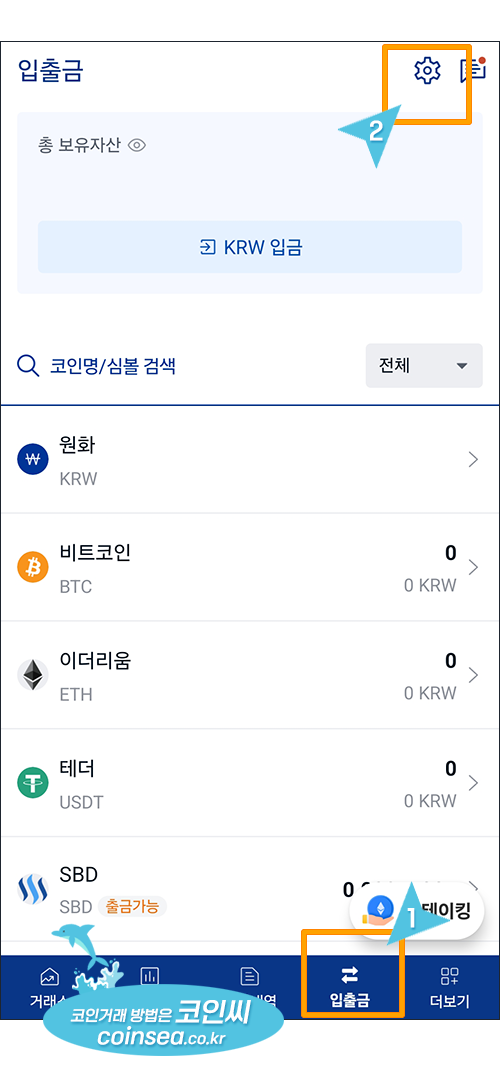
업비트 앱 하단의 “입출금” 버튼 클릭 → 맨 상단의 톱니바퀴(설정) 아이콘을 클릭합니다.
-
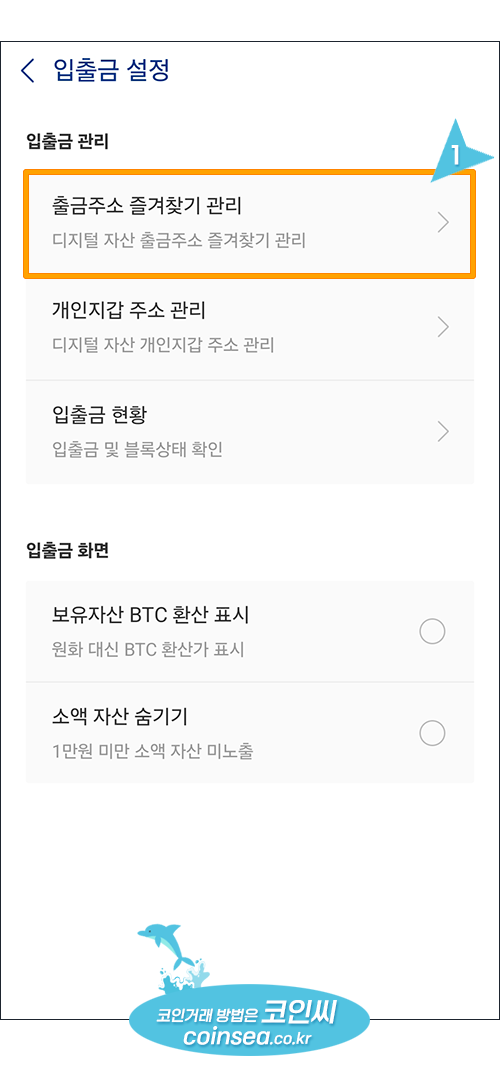
“출금 주소 즐겨찾기 관리”를 클릭합니다.
(메타마스크 등 개인지갑을 등록하실 분들은 바로 아래의 “개인지갑 주소 관리”를 선택해 동일한 방식으로 진행)
-
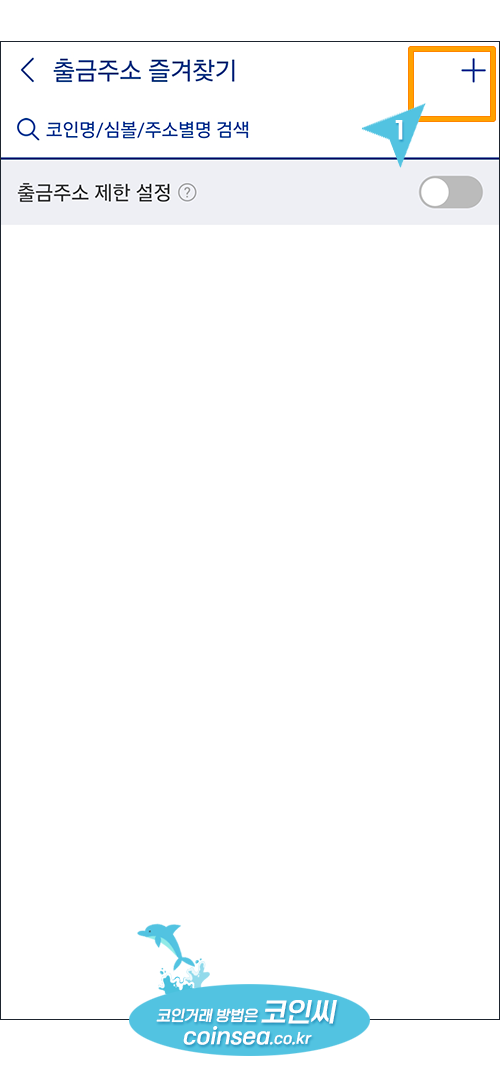
맨 상단의 “+” 아이콘을 클릭합니다.
-
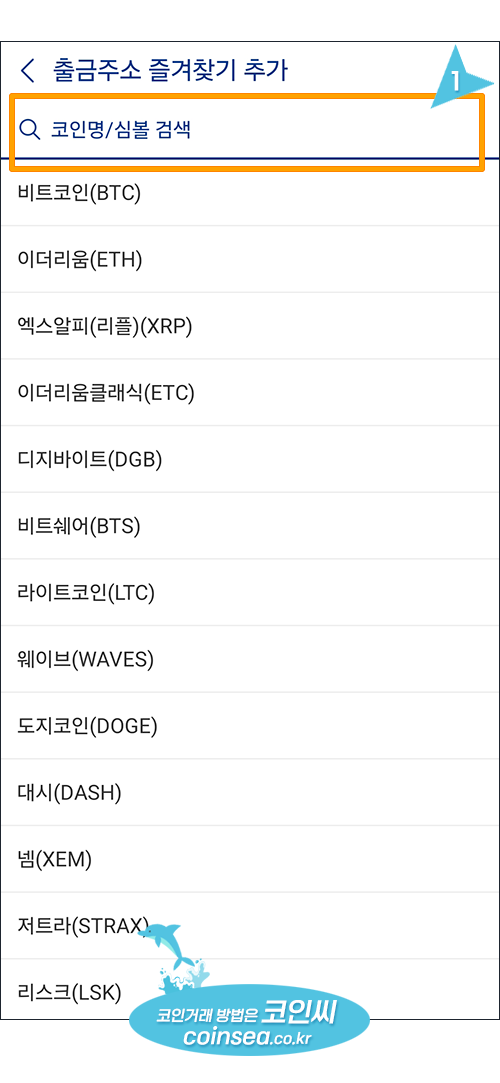
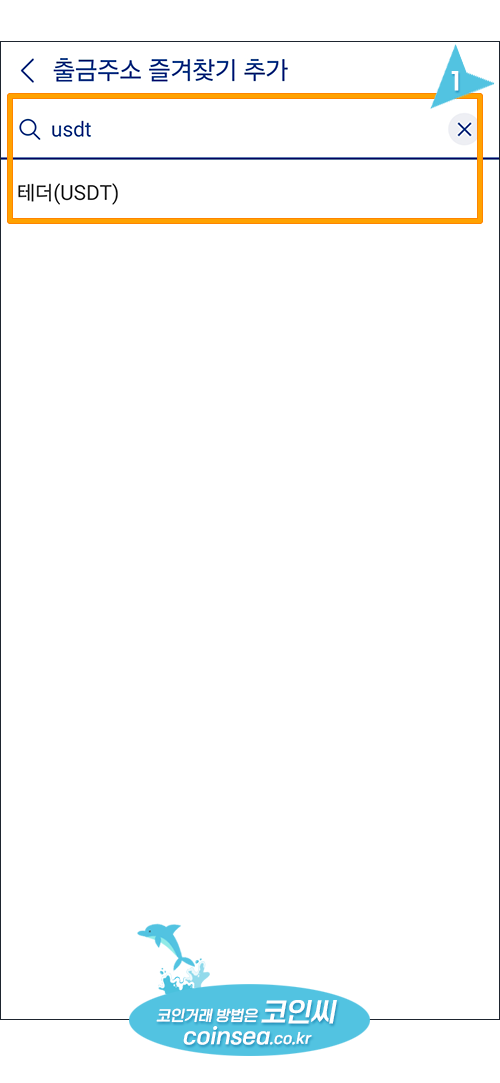
코인명/심볼 검색창에 “USDT”를 검색합니다. (다른 코인 출금이면 해당 코인 검색)
-
검색 결과에 나온 “테더(USDT)”를 선택합니다.
-
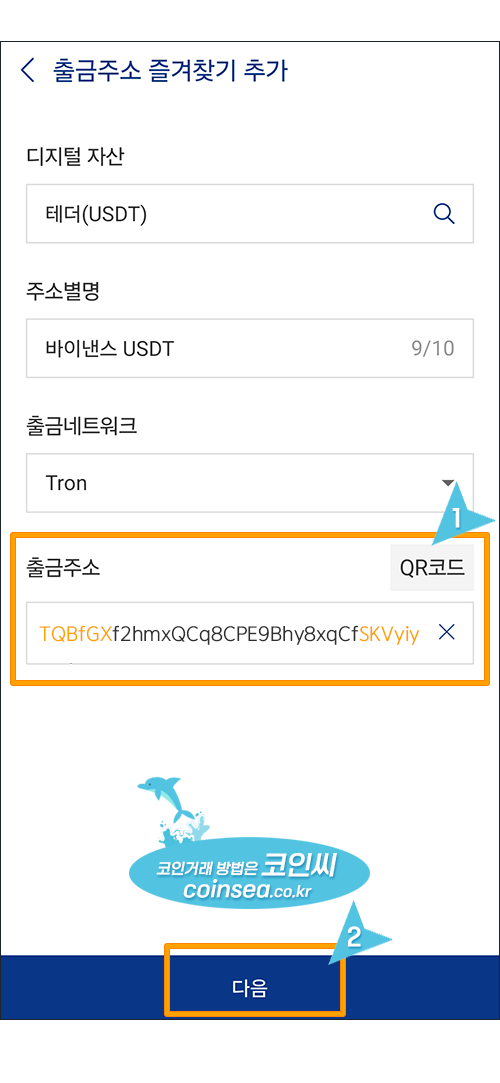
아래 항목을 입력합니다.
- 디지털 자산: 테더(USDT)
- 주소 별명: 쉽게 알아보도록 “거래소+코인명” 형식 추천 (예:
Binance_USDT) - 출금 네트워크: Tron 선택
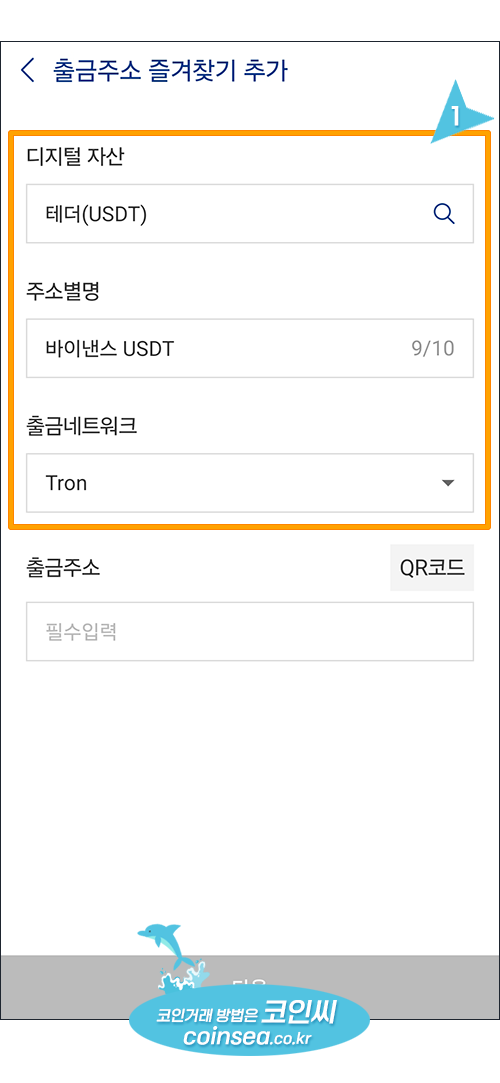
업비트에서 USDT 출금 네트워크를 Tron으로 선택했다면, 바이낸스에서 USDT 입금 네트워크도 반드시 TRX(TRC-20)으로 동일하게 선택해야 합니다.
■ 여기서 잠깐! 입출금 3가지 원칙(필수)
- 코인(자산) 종류동일한 코인인지 확인한다. (예: USDT)
- 네트워크동일한 네트워크인지 확인한다. (예: TRON ↔ TRC20)
- 주소, 메모/메시지/태그주소를 복사/붙여넣기로 정확히 입력하고, 필요시 메모/태그까지 확인한다.
네트워크나 주소를 잘못 선택하면 최악의 경우 코인을 영원히 찾지 못할 수 있습니다. (말 그대로 “네트워크 미아”가 될 수 있어요.)
네트워크를 쉽게 이해하기 위한 예시
예를 들어 USDT를 택배 물품이라고 치면, 네트워크는 KTX 선로/지하철 선로 같은 “이동 경로”입니다.
만약 부산에 있는 친구에게 "트론 네트워크 선로로 택배(USDT)를 보냈으니까 가서 찾아라"
라고 한다면 이더리움 네트워크나 다른 네트워크 선로가 있는 역에서 기다리면 안오겠죠?
Tron 네트워크Tron 회사가 만든 선로, Ethereum 네트워크이더리움 회사가 만든 선로라고 생각하시면 됩니다.
보내는 쪽과 받는 쪽의 네트워크가 다르면 택배가 엉뚱한 역으로 가버릴 수 있는 것처럼, 코인도 잘못된 네트워크로 보내면 복구가 매우 어렵거나, 영원히 복구가 안될수도 있습니다.
■ 바이낸스에서 USDT(TRC20) 입금 주소 복사하기
-
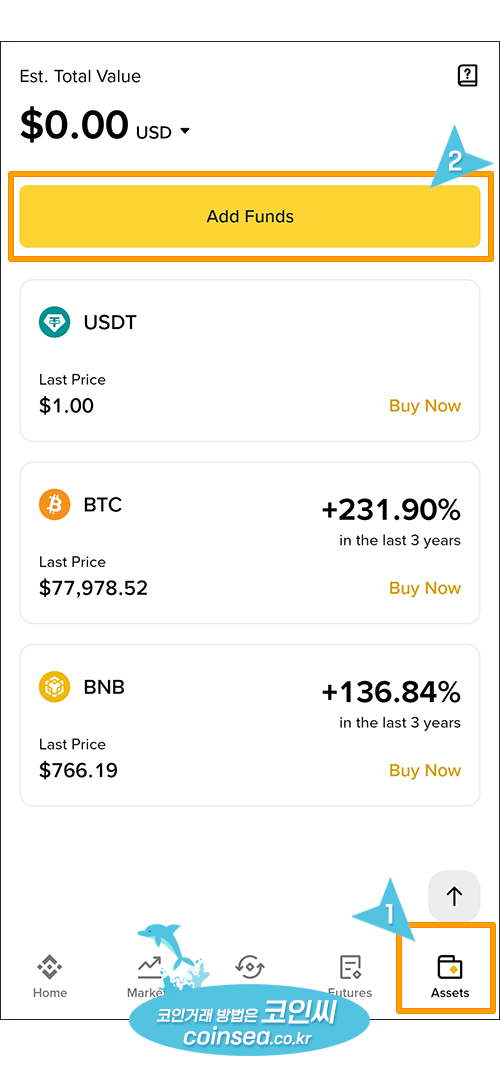
바이낸스 앱 하단의 Assets 선택 → 상단의 Add Funds 클릭합니다.
참고 바이낸스에 입금 내역이 전혀 없으면 아래 이미지처럼 보이고, 입금 이력이 있으면 Spot/Futures 등 지갑이 구분되어 보입니다.
-
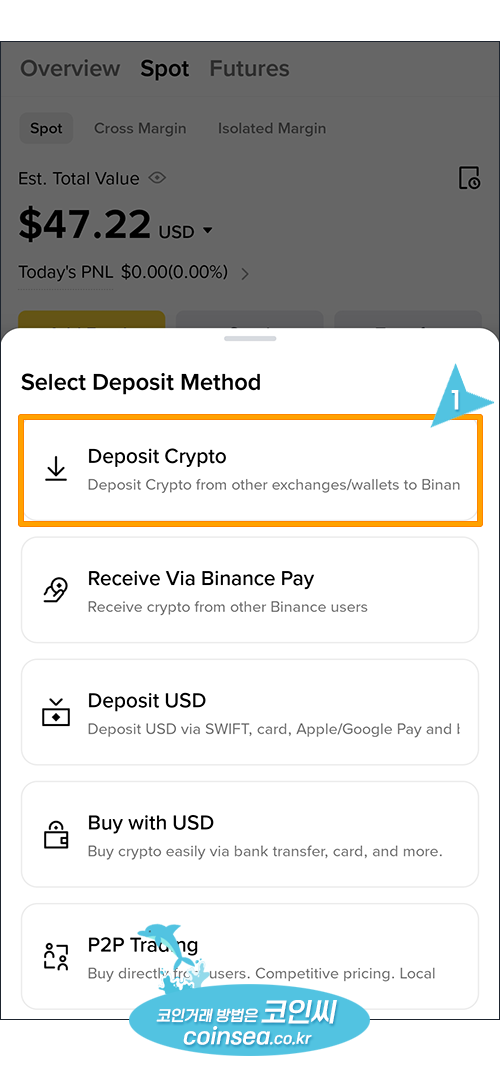
Deposit Crypto를 선택합니다.
-
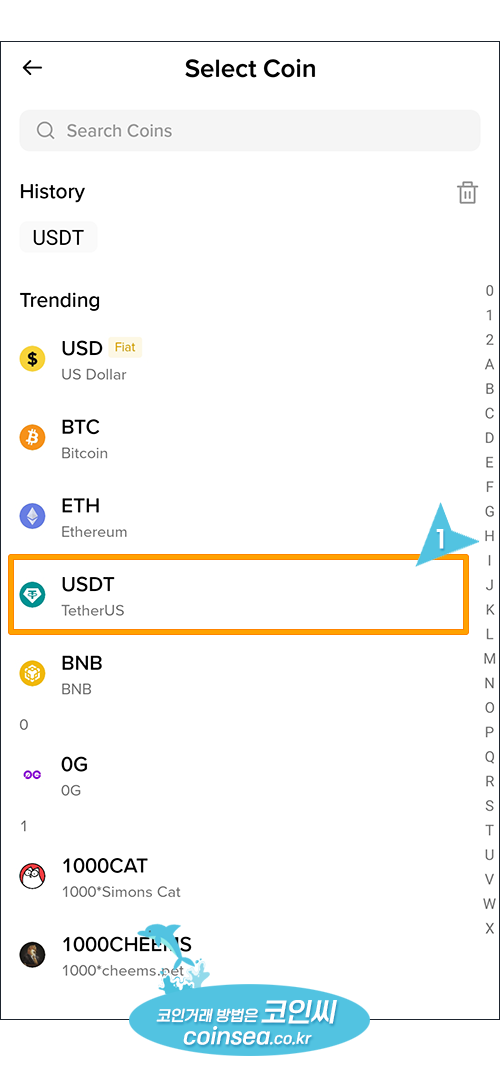
코인 검색창에서 USDT를 선택합니다. (다른 코인이면 해당 코인 선택)
-
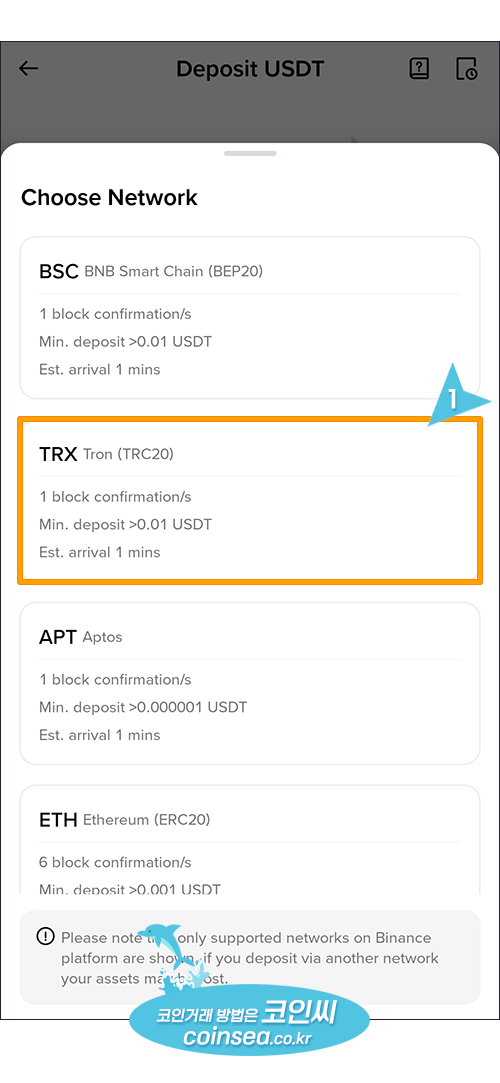
업비트에서 선택한 네트워크와 동일하게 바이낸스 입금 네트워크를 TRX(TRC20)으로 선택합니다.
-
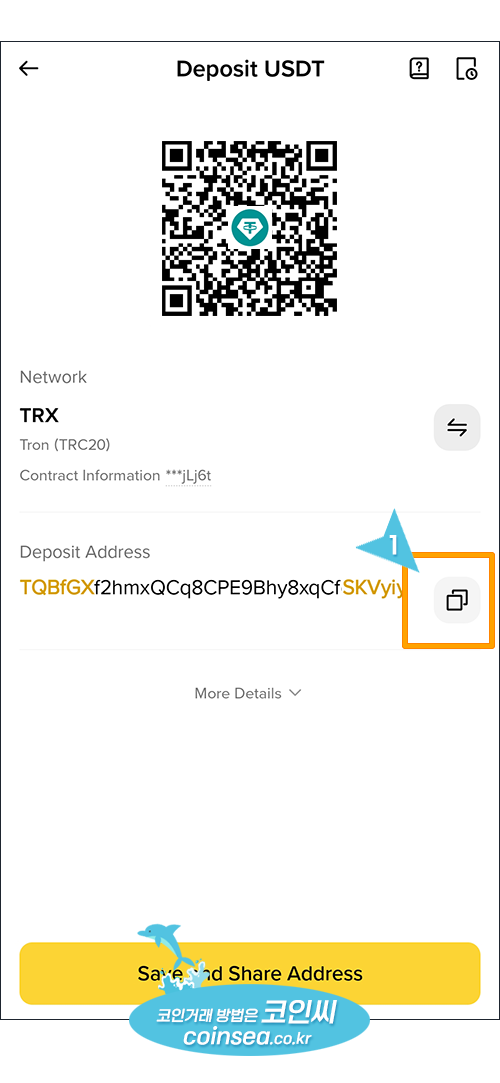
Deposit Address 우측의 주소 복사 아이콘을 클릭해 주소를 복사합니다.
복사 후 다시 업비트 앱으로 이동합니다.
■ 업비트에 출금 주소 등록 마무리(카카오톡 인증)
-
업비트 앱의 출금 주소 입력창에 방금 복사한 바이낸스 USDT(TRC20) 입금주소를 붙여넣고 다음을 클릭합니다.
-
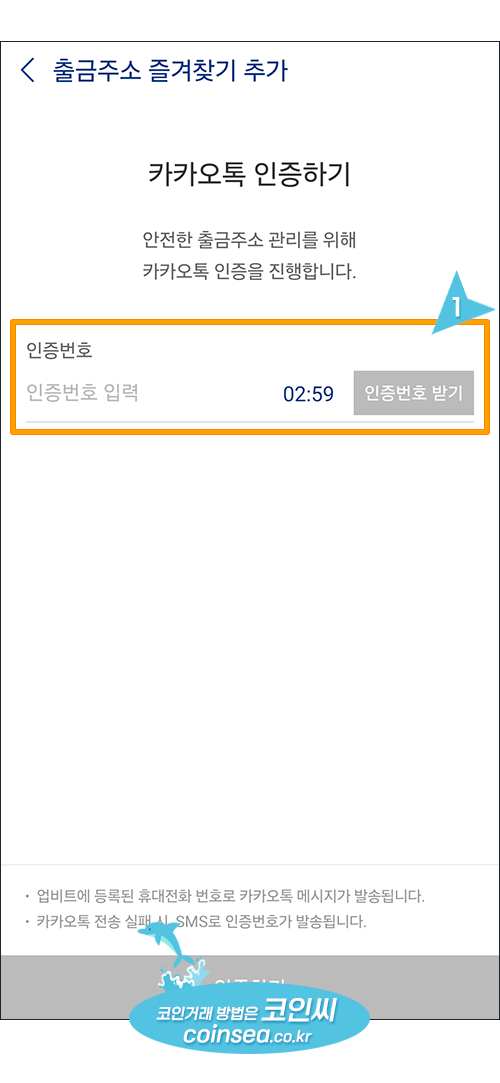
카카오톡 인증을 진행합니다. 카카오톡으로 발송된 메시지를 확인해 인증번호를 입력해 주세요.
-
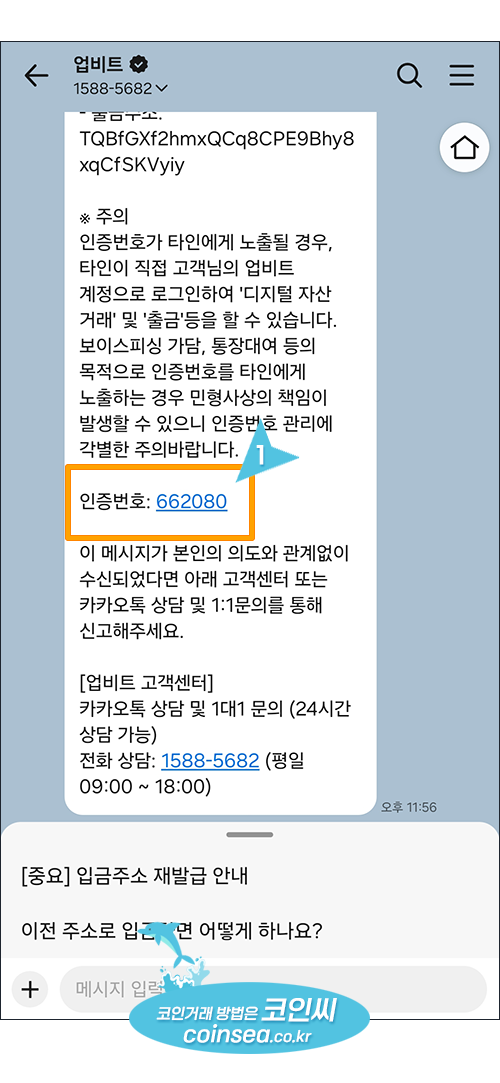
카카오톡 인증번호를 복사합니다.
-
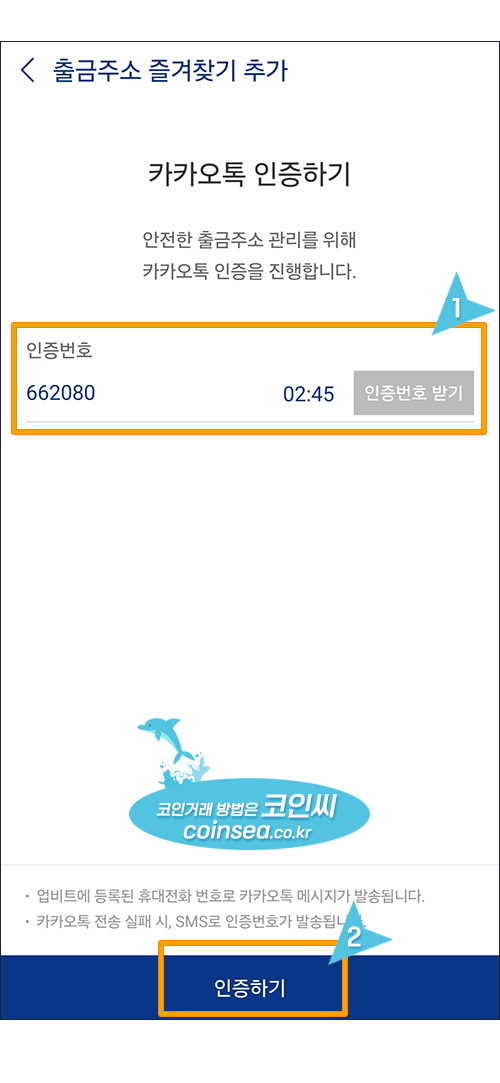
인증번호를 입력하고 인증하기를 클릭합니다.
-
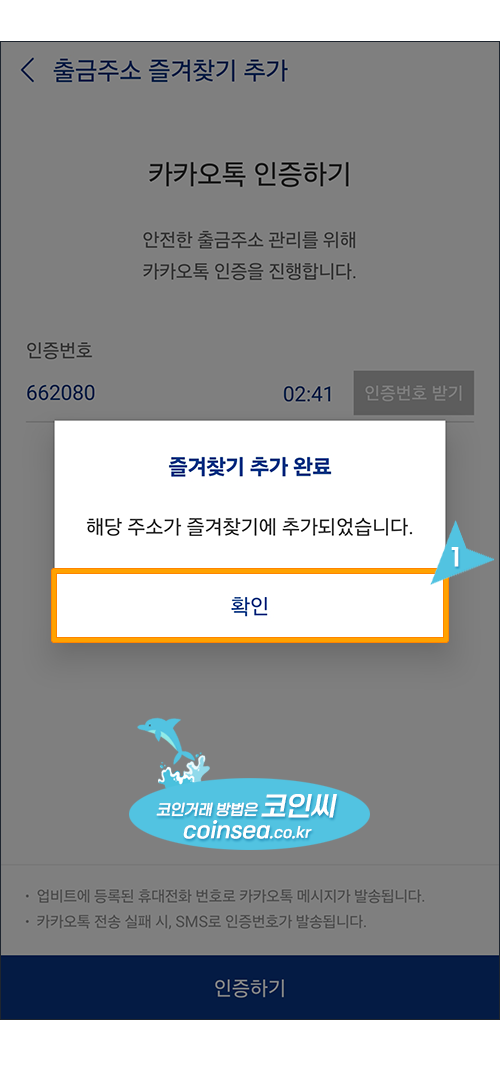
출금주소 즐겨찾기에 입력한 주소가 추가되었습니다. 확인을 클릭합니다.
-
출금주소 리스트에서 방금 추가한 바이낸스(Tron 네트워크) USDT 주소가 보이면 정상적으로 등록 완료입니다.
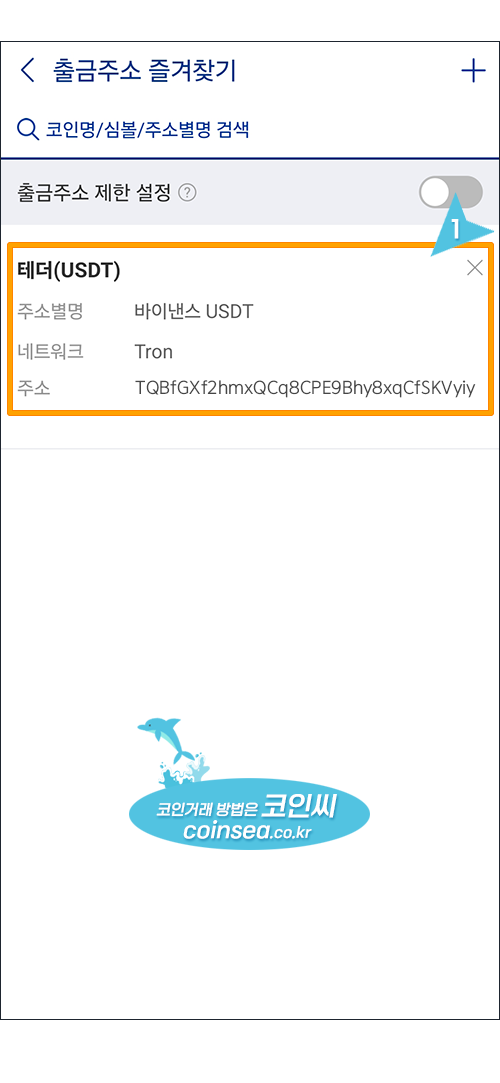
이상으로 업비트에서 100만원 이상 출금을 위한 출금주소를 추가하는 방법에 대해서 살펴보았습니다.
다음은 100만원 미만 출금을 위한 출금주소 등록 방법도 이어서 배워보도록 하겠습니다.
코인과 함께 대박의 꿈을 이루시길 기원합니다. Good Luck~ !
자주 묻는 질문
Q. 거래소 지갑 말고 메타마스크 같은 개인지갑도 등록 방법이 같은가요?
네. 업비트 설정에서 개인지갑 주소 관리로 들어가면 거의 동일한 흐름으로 등록할 수 있습니다.
Q. 네트워크를 잘못 선택하면 어떻게 되나요?
코인 종류/네트워크/주소가 맞지 않으면 복구가 매우 어렵거나 불가능한 경우가 있습니다. 등록/출금 전에 반드시 코인 + 네트워크 + 주소를 다시 확인하세요.
Q. 왜 100만원 미만/이상으로 나뉘나요?
트래블룰 적용 기준(원화 환산가 100만원)을 기준으로 출금 절차가 구분되기 때문입니다. 다만 주소 등록은 큰 흐름이 같아서, 미리 둘 다 등록해두면 출금할 때 편합니다.
- 가입 및 신분 인증 방법
- 구글OTP 앱 사용 방법
- 선물거래 활성화
- 100만원 이상 출금 주소 등록 방법
- 100만원 미만 출금 주소 등록 방법
- 업비트에서 USDT 입금 따라하기
- 빗썸에서 USDT 입금 따라하기
- 거래 메뉴 자세히 살펴보기
- 현물거래 쉽게 따라하기
- 선물거래 쉽게 따라하기
- 업비트로 USDT 출금 따라하기
- 빗썸으로 USDT 출금 따라하기
※ 안내: 본 게시물은 투자를 권유하는 글이 아닌 정보 제공 목적입니다. 거래소 정책/수수료/네트워크 지원 여부는 수시로 변경될 수 있으니, 출금 전 최종 확인을 권장합니다. 코인 거래는 고위험 투자상품으로 원금 손실의 위험이 매우 높습니다. 따라서 투자 판단의 책임은 투자자 본인에게 있으며 그로 인해 발생 가능한 모든 손실의 책임도 투자자 본인에게 귀속됩니다.